- 冒险村物语
- 英雄无敌3塔防
- 驾考家园手游
如何共享打印机?最新打印机共享方式大盘点
2014-11-11
在现代化的办公之中,打印机早已经是必备的办公设备。不过,在办公室中,肯定不止一个人需要使用打印机,这时候就需要让打印机进行共享。同时现在又处于移动办公的年代,单一的局域网共享方式已经不能满足现代化的办公需求。所以,今天应用新发现就为大家介绍一些不同的打印机共享方式,看看哪一些更能符合你的办公需求。
主机共享:适合任何局域网
优点:不另购设备,成本低
缺点:需要主机、客户机进行单独设置;需要长期开机连接打印机;PC网卡负荷能力有限
主机共享是打印机共享中比较传统的共享方式,也是小型家庭和办公室环境现在运用的最多的共享方式。它的优势在于只要在局域网环境下,你无需添加任何硬件,都能够实现打印机资源共享,而且没有数量限制。
同样,主机共享的缺点也很明显,如果作为主机的电脑有所损坏的话,打印机就会无法共享连接,只能另找一台进行重新设置,既费时又费力。而且作为共享机的主机必须长时间开机,能耗负担较大。虽然理论接入客户端机器数量没限制,但是实际上,由于PC网卡的性能所限,对负荷能力还是有实际影响,这在同时有多个大文档打印请求发过来时非常明显。
共享步骤如下:
第一,将做服务器的PC连接好打印机,然后在控制面板中找到“设备和打印机”的选项,然后将连接的打印机进行共享,并设置一个共享名;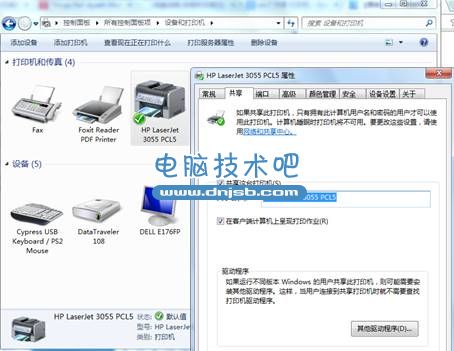
第二,在设置了共享之后,还要进入“网络和共享中心”,启用“网络发现”和“文件和打印机共享”的选项,这样才能让打印机在网络上实现共享工作;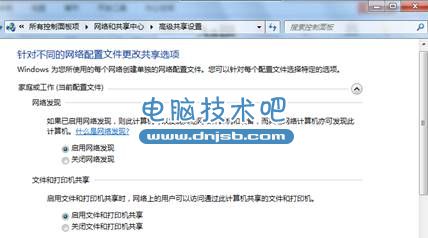
第三,最后,确保“服务器”PC与需要使用打印机的其他电脑在同一工作组和网段中!
第四,在共享好主机之后,其他的电脑就可以通过控制面板中的“添加打印机”来寻找共享的打印机,如果通过搜索没有搜到共享打印机的话,进入“浏览打印机”的选项进行手动添加,找到主机所在的工作组,进入主机,就能看到共享的打印机,直接双击后再确定,就能看共享到主机上的打印机。此方法共享打印机,系统的Print Spooler服务一定要开启且设置为自动启动!
结论:较老、局域网机器较多有闲置者、无新设备购买预算者,可采用此方案。
打印服务器共享:高效、易用
优点:直接接入网络;无需添置共享PC;能耗低;设置简单;便于集中控制
缺点:需另外购置设备;需注意接口匹配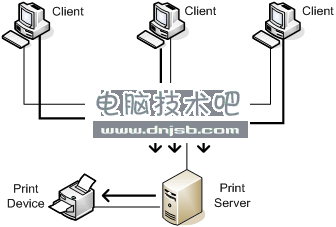
典型的打印服务器共享方式网络拓扑结构
打印服务器一般分为外置和内置两种,一般来说我们常用的都是外置服务器。由于市面上的打印机品牌很多,每个品牌都有着自己的打印语言,接口也没有得到统一,所以不同的打印机需要的打印服务器都各不相同,有些打印机还需要专用的打印服务器。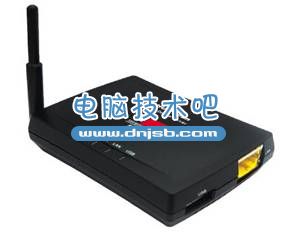
打印服务器要注意提供的打印接口是否齐全匹配!
共享步骤如下:
第一,将打印服务器连接到同一网段网络中,并利用一台PC连接到打印服务器IP上(类似配置路由器)。然后打开“管理工具”中的“管理你的服务器”选项,将打印服务器添加进去。
第二,然后选中“连接到此计算机的本地打印机”,就能看到连接到服务器上的打印机的名字;
第三,点击到正确的打印机名后,输入打印机的共享名,然后点击确定,就可以尝试打印测试页了,如果没成功的话,可以重启一次。
结论:打印服务器方法,适合办公室已经有打印机,局域网电脑也是专机专用,且无法保持长时间开机的情况。同时,打印服务器的一些特色功能,如打印量监控等,对于控制办公耗材成本等,也有巨大帮助。
网络打印机:一步到位的选择
优点:直接接入网络;无需添置专用共享设备;容易实现一机多用;附带软件功能多
缺点:采购成本稍高
以上的方法都要求让打印机连接到一个硬件装备上才能实现共享,但是现在许多打印机公司为了消除这一限制,生产了网络打印机这一产品。它的优势在于它是一个独立的网络节点,只需一根网线就能和整个网络实现共享。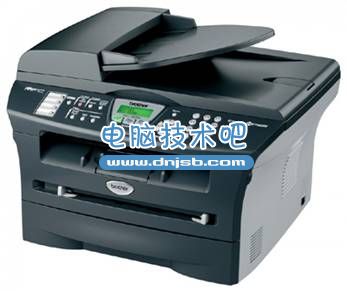
现在相当多的网络打印机具有多功能一体机功能
共享步骤如下:
一般来说,网络打印机按照内置和外置有两种共享方式,如果是打印机自带服务器的话,只需一根网线连接到局域网络,然后分配相应的IP地址,就能够在局域网络中找到对应的打印机进行共享打印;如果是“外置式”话,安装方式也很简单,只是多一层连接打印服务器模块的设置,且这种方式已经越来越少。
而完成安装后,用户只需要在“控制面板——添加打印机”中,选添加网络打印机,然后在局域网中找到打印机,剩下的和安装本地打印机没有任何区别。
结论:网络打印机方法,适合还没有打印输出设备的局域网环境,尤其是一些还没有扫描、复印、传真设备的办公室,选用一体型网络打印机更是方便快捷。
手机云打印:随时随地都能打
优点:随时随地可进行打印输出
缺点:前置设置步骤稍多;需要特定打印机连接到PC或云端;数据传输影响因素较多
随着智能手机性能的提升以及云端技术的发现,现在越来越多人已经开始使用手机和云端开始办公,其实现在也可以实现手机打印,随时随地通过办公室的打印机进行共享服务,不过缺点就是需要特定的打印机连接到共享的PC或者直接连接到云端服务后才能实现。
共享步骤如下:
第一,用支持云打印的打印机接入联网PC,或直接接入互联网;
第二,在PC端完成打印机的云打印软件或第三方的云打印软件(如Google的云打印框架软件)安装、设置,这些基本上只需要设置用户信息之后,一路NEXT就可以了。
第三,在手机或平板电脑安装云打印APP,实现云端共享打印机。
如今,无论是iOS系统还是Android系统都有相应的App可以供大家进行选择。其中,iOS系统中主要就是官方提供的“Air Print”应用,在Android系统中,这类的应用则是非常多,除了官方的谷歌云打印APP外,比较推荐的是一款名叫“Mobile print”的应用,功能和Air Print相差无几。
另外,如果只共享固定的打印机,建议安装打印机自带的云打印共享APP比较好,免去了设置很多前置软件的步骤(例如谷歌云打印需要安装云打印连接器框架软件,也需要通过Chrome浏览器或专用APP来实现打印)。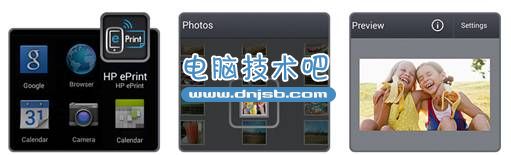
打印机自带的云打印APP,相对Air Play、Cloud Print等通用云打印APP,设置简单些,推荐使用固定打印机的用户安装
结论:手机云打印适用于经常在外出差,又要马上向总部输出最新工作结果的人士。但对打印机机型限制较大。
人气推荐


知识阅读



精彩推荐
- 游戏
- 软件
-

球球大作战汉化版下载v19.7.1 安卓版
其它手游 170.54MB
下载 -

葫芦侠三楼最新破解版下载v4.4.0.6 安卓版
其它手游 34.82MB
下载 -

葫芦侠7楼破解版免费下载v4.4.0.6安卓最新版
其它手游 34.82MB
下载 -

葫芦侠八楼免费版下载v4.4.0.6安卓版
其它手游 34.82MB
下载 -

葫芦侠3楼破解版免费下载v4.4.0.6安卓手机版
其它手游 34.82MB
下载 -

像素漫斗抱歉,“八神庵”是特指游戏角色的专有名词,不存在符合要求的常用同义词近义词。下载v1.00安卓版
其它手游 206.87MB
下载 -

葫芦侠4楼破解版游戏修改器下载v4.4.0.6安卓免费版
其它手游 34.82MB
下载 -

末日餐厅安卓版下载v1.35安卓版
其它手游 73.98MB
下载
-
葫芦侠十楼免费破解版下载v4.4.0.6安卓版
下载
-
葫芦侠8楼最新破解版下载v4.4.0.6安卓版
下载
-
猫娘乐园世界连结正版下载v1.9.1 安卓版
下载
-
像素漫斗全员下载v1.00安卓版
下载
-
葫芦侠8楼手机版下载v4.4.0.6安卓版
下载
-
末日餐厅正版官网入口下载v1.35安卓版
下载
-
我的汉克狗正版下载v26.4.1.48473 安卓版
下载
-
像素漫斗u鼬神最新版本下载v1.00安卓版
下载







