- 冒险村物语
- 英雄无敌3塔防
- 驾考家园手游
有线网络和无线网络同时使用的方法
2014-12-07
近日有网友在电脑技术QQ群的问题咨询箱发送了一个关于无线网络和有线网络如何设置的问题,问题具体描述:电脑无线网络和有线网络是否可以同时使用呢?可以的话,设置方法又是怎么个操作流程?
有线网络和无线网络同时使用的方法如下:设置方法很简单,有3个要点:
1,上端网线,插在你路由器的WAN口上。
2,把你的路由器设置成静态ip模式(在路由器的WAN口设置中),配置一个能上网的ip。如:上端是192.168.1.1为路由器,你设置一个192.168.1.30,之后按照你本地电脑一样配置。详情如下。
ip地址:192.168.1.30
子网掩码:255.255.255.0
网关地址:192.168.1.1
DNS服务器:202.96.64.68 (这个是沈阳联通的,具体的你可以询问当地网络提供商)
DNS服务器2:192.168.1.1 (这个是网关的地址,dns也可以从网关获取)
3,为了防止你的路由器和上端的路由器ip冲突,所以需要把你的路由器内网ip设置成其他网段(在路由器的LAN口设置中),如:192.168.3.x网段。这样就不能和上端路由器的ip冲突了。
现在,不论是有线还是无线的。都是你LAN口设置的ip段。你的无线就可以连接到你这个路由器上了。
相关图文操作方法可参考:http://jingyan.baidu.com/article/ed2a5d1f381dd809f7be176c.html
笔记本有线无线同时连如何设置有线网络优先
大家都应该知道笔记本易于携带,为我们的工作和生活带来了许多便利。但是本本在有线网络和无线网络同时连接时,系统就会优先选择使用无线网络。系统的这种默认设置,真的是不符合我们的使用习惯,毕竟有线网络的网速比无线要快一些。此时如果使用有线网络,必须得将无线网卡禁用,而以后需要使用无线网络时,还得重新启用无线网卡,这的确是非常麻烦的一件事。不过如果你本本中安装的是Win7系统,上述困扰就迎刃而解了,因为在Win7中,我们可以随时根据自己的需求调整有线网络和无线网络的优先级。
先右击系统托盘中的“宽带连接”图标,选择“打开网络和共享中心”,以打开“网络和共享中心”窗口;然后单击该窗口左侧的“更改适配器设置”按钮,打开 “网络连接”窗口;再按下Alt快捷键,调出菜单栏,单击菜单“高级→高级设置”,打开“高级设置”对话框的“适配器和绑定”选项卡(如图);最后在该选项卡中,选中“本地连接”,单击右边的绿色箭头,把“本地连接”提前到“无线网络连接”之前并单击“确定”按钮即可。
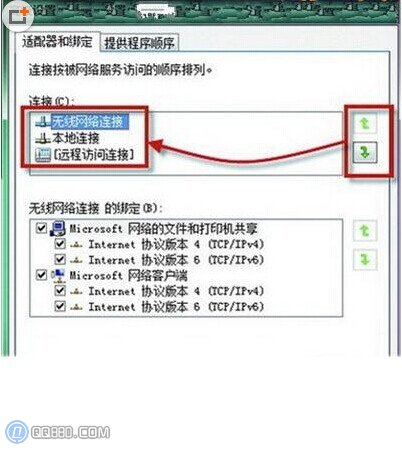
经过以上步骤的操作,当我们在有线网络和无线网络同时连接的状态下上网冲浪时,此时网络就处于有线连接的状态中了,从而让我们可以获得更为理想的上网速度。有此需求的朋友不妨一试。
人气推荐


知识阅读



精彩推荐
- 游戏
- 软件
-

球球大作战汉化版下载v19.7.1 安卓版
其它手游 170.54MB
下载 -

葫芦侠三楼最新破解版下载v4.4.0.6 安卓版
其它手游 34.82MB
下载 -

葫芦侠7楼破解版免费下载v4.4.0.6安卓最新版
其它手游 34.82MB
下载 -

葫芦侠八楼免费版下载v4.4.0.6安卓版
其它手游 34.82MB
下载 -

葫芦侠3楼破解版免费下载v4.4.0.6安卓手机版
其它手游 34.82MB
下载 -

像素漫斗抱歉,“八神庵”是特指游戏角色的专有名词,不存在符合要求的常用同义词近义词。下载v1.00安卓版
其它手游 206.87MB
下载 -

葫芦侠4楼破解版游戏修改器下载v4.4.0.6安卓免费版
其它手游 34.82MB
下载 -

末日餐厅安卓版下载v1.35安卓版
其它手游 73.98MB
下载
-
葫芦侠十楼免费破解版下载v4.4.0.6安卓版
下载
-
葫芦侠8楼最新破解版下载v4.4.0.6安卓版
下载
-
猫娘乐园世界连结正版下载v1.9.1 安卓版
下载
-
像素漫斗全员下载v1.00安卓版
下载
-
葫芦侠8楼手机版下载v4.4.0.6安卓版
下载
-
末日餐厅正版官网入口下载v1.35安卓版
下载
-
我的汉克狗正版下载v26.4.1.48473 安卓版
下载
-
像素漫斗u鼬神最新版本下载v1.00安卓版
下载







