- 冒险村物语
- 英雄无敌3塔防
- 驾考家园手游
如何自定义U盘的文件夹图标
2015-04-28
U盘里的文件夹图标总是那么几种,相信有不少朋友一定看腻了,想要个性化自己U盘里的文件夹图标,并且这些自定义的图标不会随着文件夹的移动而变样或失效。看起来还是个挺难完成的任务呢,不过跟着小编一起来操作,你会发现DIY自己的U盘文件夹图标一点也不难。
1、首先,找到你要修改图标的文件夹,比如下图:
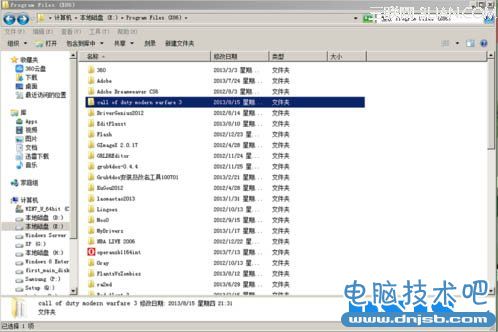
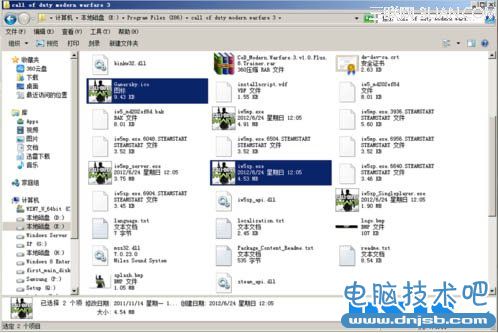
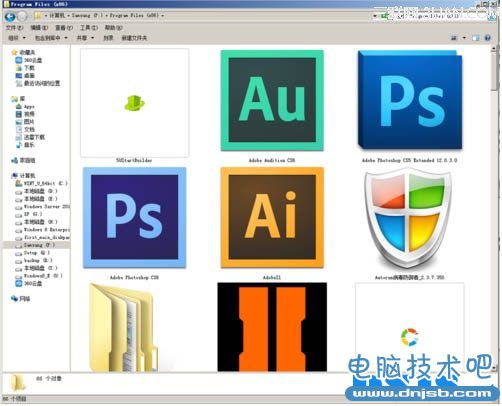
2、再找到你想要把那个文件夹修改成的图标文件,可以是ico文件,也可以是带图标的exe文件,比如下图,将其放在你要修改图标的文件夹下。
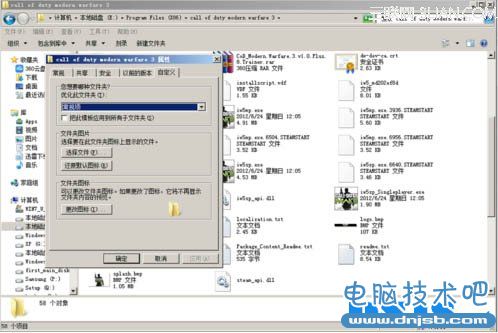
3、调出该文件夹的属性,切换到“自定义”选项卡,如图:
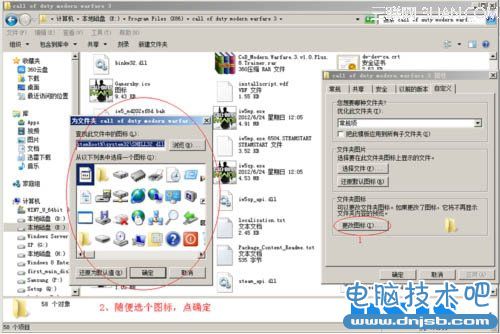
4、点击“更改图标(I)...”,然后随便选个图标,点击“确定”,如图:
5、然后找到目录下生成的desktop.ini文件,打开它(找不到的用户请刷新,另外这是个隐藏的系统文件,不懂得如何显示隐藏系统文件的用户单击一下该文件夹的地址栏,在代表该文件夹的路径的最后添加“desktop.ini”(不包括引号)然后按回车键就可打开desktop.ini文件)。
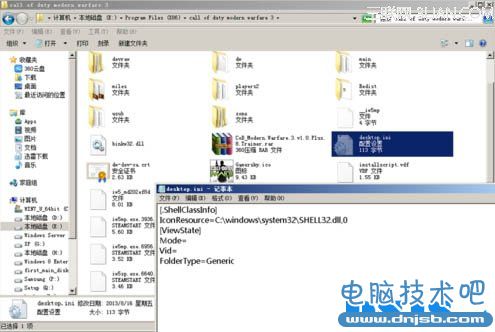
6、找到一行字:IconResource=XXXXXXX,这行字就是设置图标的命令了,将等号后面的文字改成你要设置的图标所在地(要放在该文件夹里),比如下图,记得最后要加个英文半角的逗号和0;再添加两行语句,分别是“IconFile=”和“IconIndex=”,“IconFile=”处填你设置的图标文件所在地(同样要放在该文件夹里),最后不用加逗号和0,但要在“IconIndex=”后面写“0”;0的意思是采用你设置的图标(图标组)文件里的第1个图标,可以根据需要更改。
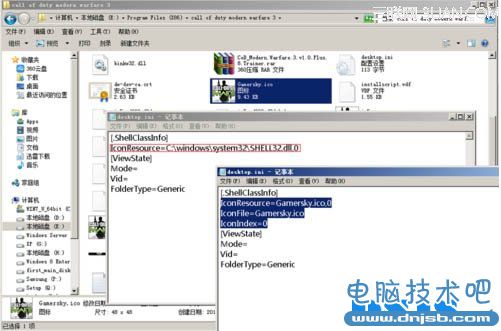
7、为什么要加“IconFile=”和“IconIndex=”呢,因为NT.5.X系统(如XP)是用这两个语句来设置文件夹图标的,而NT.6.X则是用“IconResource=”这个语句来设置文件夹图标,因此为了你的文件夹到两种系统中都能正常显示,还是把它们给写上去吧!
8、图标文件不一定是ico文件,exe、dll文件也可以,只要里面有包含windows读取得出来的图标就可以,如图:
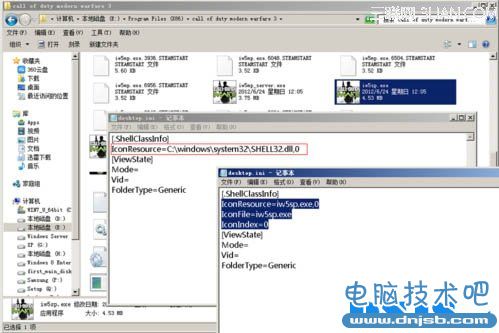
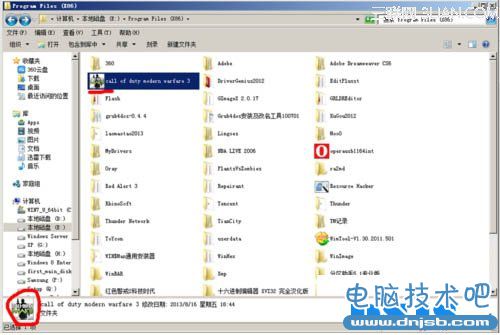
9、这样你的文件夹就能跟着你的U盘到处跑而不会出现图标失效的问题啦~
人气推荐


知识阅读



精彩推荐
- 游戏
- 软件
-

球球大作战汉化版下载v19.7.1 安卓版
其它手游 170.54MB
下载 -

葫芦侠三楼最新破解版下载v4.4.0.6 安卓版
其它手游 34.82MB
下载 -

葫芦侠7楼破解版免费下载v4.4.0.6安卓最新版
其它手游 34.82MB
下载 -

葫芦侠八楼免费版下载v4.4.0.6安卓版
其它手游 34.82MB
下载 -

葫芦侠3楼破解版免费下载v4.4.0.6安卓手机版
其它手游 34.82MB
下载 -

像素漫斗抱歉,“八神庵”是特指游戏角色的专有名词,不存在符合要求的常用同义词近义词。下载v1.00安卓版
其它手游 206.87MB
下载 -

葫芦侠4楼破解版游戏修改器下载v4.4.0.6安卓免费版
其它手游 34.82MB
下载 -

末日餐厅安卓版下载v1.35安卓版
其它手游 73.98MB
下载
-
葫芦侠十楼免费破解版下载v4.4.0.6安卓版
下载
-
葫芦侠8楼最新破解版下载v4.4.0.6安卓版
下载
-
猫娘乐园世界连结正版下载v1.9.1 安卓版
下载
-
像素漫斗全员下载v1.00安卓版
下载
-
葫芦侠8楼手机版下载v4.4.0.6安卓版
下载
-
末日餐厅正版官网入口下载v1.35安卓版
下载
-
我的汉克狗正版下载v26.4.1.48473 安卓版
下载
-
像素漫斗u鼬神最新版本下载v1.00安卓版
下载







