- 冒险村物语
- 英雄无敌3塔防
- 驾考家园手游
win10语言包怎么安装 win10语言包安装不了怎么回事
2016-05-19
win10语言包怎么安装 win10语言包安装不了怎么回事。Win10系统已经出来好久了,但是语言包的安装还是一个很大的难题,不少用户反映说Win10语言包不会安装或者安装会失败,为了帮助这些Win10爱好者,小编特意整理了一篇Win10语言包的安装教程,具体内容请看下文。
方法/步骤:
1、下载好多国语言包以后,我只提取了中文语言包把它解压出来备用。
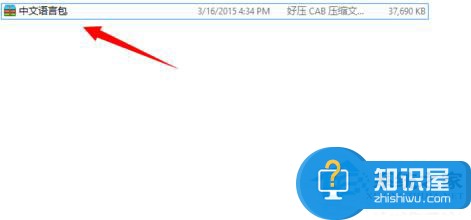
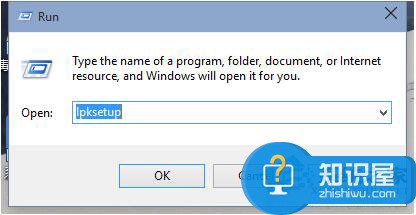
2、通过组合键WIN+R把运行工具调出来,再在运行中输入lpksetup这个命令。再点击一下OK。
3、出来的英文界面中点击Install display languages 大概意是安装显示语言。我这个是百度翻译出来的。

4、如下图所示的界面中点击Browse 然后再选择你刚刚下载的语言文件包,语言包的格式为。CAB文件。

5、选择成功以后就会看到这这个语言包为简体中文,然后再点击NEXT。
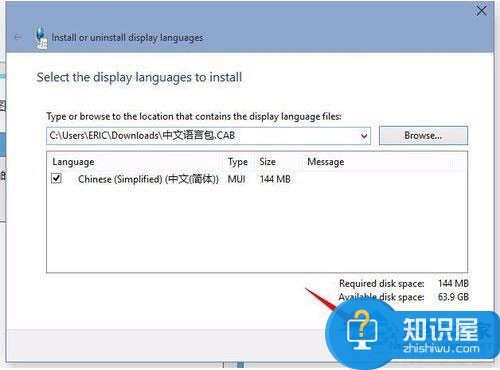
6、此时会出现一个协议,这里选择同意协议,然后再点击NEXT。
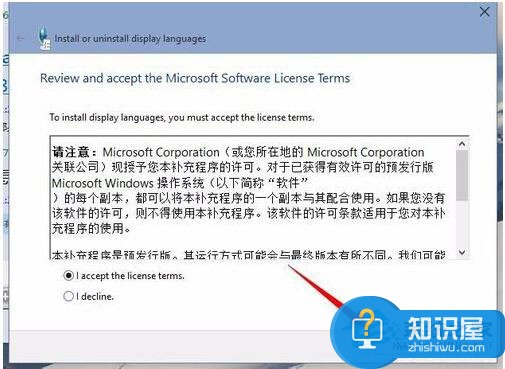
7、再在安装语言,这个速度要跟据你电脑的配置情况,而决定的。
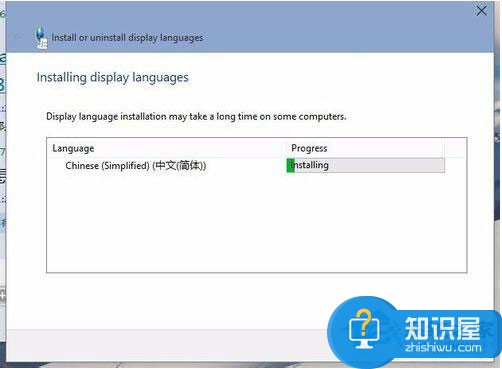
8、安装成功,你需要在在系统语言那里选择中文简体就可以了。
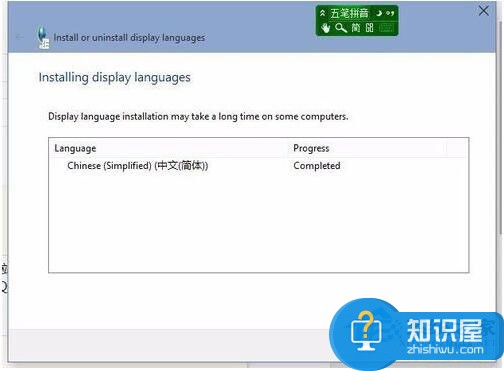
以上就是win10语言包怎么安装 win10语言包安装不了怎么回事的相关教程,希望各位都能顺利安装。
人气推荐


知识阅读



精彩推荐
- 游戏
- 软件
-

球球大作战汉化版下载v19.7.1 安卓版
其它手游 170.54MB
下载 -

葫芦侠三楼最新破解版下载v4.4.0.6 安卓版
其它手游 34.82MB
下载 -

葫芦侠7楼破解版免费下载v4.4.0.6安卓最新版
其它手游 34.82MB
下载 -

葫芦侠八楼免费版下载v4.4.0.6安卓版
其它手游 34.82MB
下载 -

葫芦侠3楼破解版免费下载v4.4.0.6安卓手机版
其它手游 34.82MB
下载 -

像素漫斗抱歉,“八神庵”是特指游戏角色的专有名词,不存在符合要求的常用同义词近义词。下载v1.00安卓版
其它手游 206.87MB
下载 -

葫芦侠4楼破解版游戏修改器下载v4.4.0.6安卓免费版
其它手游 34.82MB
下载 -

末日餐厅安卓版下载v1.35安卓版
其它手游 73.98MB
下载
-
葫芦侠十楼免费破解版下载v4.4.0.6安卓版
下载
-
葫芦侠8楼最新破解版下载v4.4.0.6安卓版
下载
-
猫娘乐园世界连结正版下载v1.9.1 安卓版
下载
-
像素漫斗全员下载v1.00安卓版
下载
-
葫芦侠8楼手机版下载v4.4.0.6安卓版
下载
-
末日餐厅正版官网入口下载v1.35安卓版
下载
-
我的汉克狗正版下载v26.4.1.48473 安卓版
下载
-
像素漫斗u鼬神最新版本下载v1.00安卓版
下载







