- 冒险村物语
- 英雄无敌3塔防
- 驾考家园手游
三星Note5智能多截图使用方法
2016-05-30
三星Note5智能多截图使用方法。三星Note5智能多截图怎么用?强大的S Pen可以选择区域进行截图,还不知道怎么使用的小伙伴,不妨参考以下教程,下面就随大猫一起来学习吧!

相关教程;三星Note5退出私密模式方法
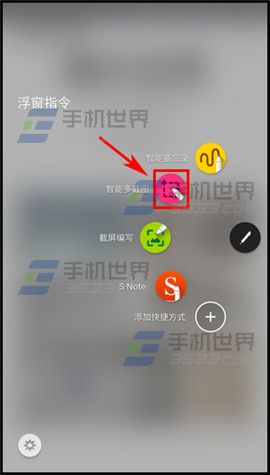
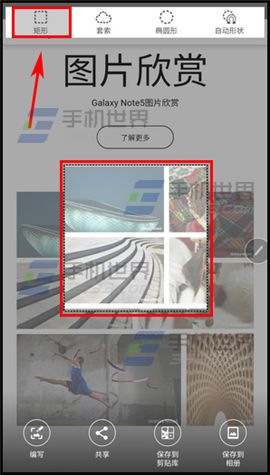
1)将【S Pen】悬停至屏幕上方,按下S Pen按钮打开浮窗指令面板,点击【智能多截图】图标,选择工具栏上的【形状图标】来改变已选择区域的形状。(如下图)
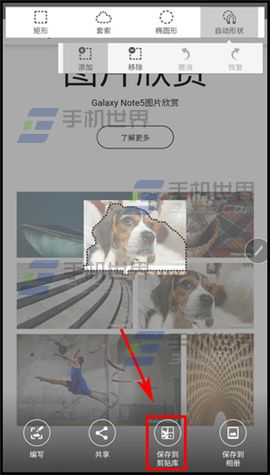
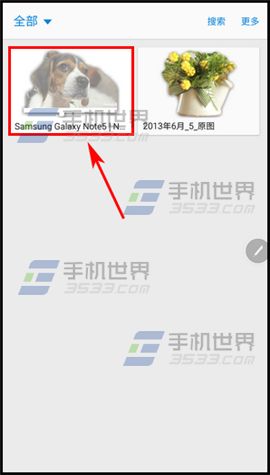
2)选择要用于所选区域的选项,这里以【保存到剪贴库】为例,打开【剪贴库】,点击保存的图片即可查看。(如下图)
人气推荐


知识阅读



精彩推荐
- 游戏
- 软件
-

球球大作战汉化版下载v19.7.1 安卓版
其它手游 170.54MB
下载 -

葫芦侠三楼最新破解版下载v4.4.0.6 安卓版
其它手游 34.82MB
下载 -

葫芦侠7楼破解版免费下载v4.4.0.6安卓最新版
其它手游 34.82MB
下载 -

葫芦侠八楼免费版下载v4.4.0.6安卓版
其它手游 34.82MB
下载 -

葫芦侠3楼破解版免费下载v4.4.0.6安卓手机版
其它手游 34.82MB
下载 -

像素漫斗抱歉,“八神庵”是特指游戏角色的专有名词,不存在符合要求的常用同义词近义词。下载v1.00安卓版
其它手游 206.87MB
下载 -

葫芦侠4楼破解版游戏修改器下载v4.4.0.6安卓免费版
其它手游 34.82MB
下载 -

末日餐厅安卓版下载v1.35安卓版
其它手游 73.98MB
下载
-
葫芦侠十楼免费破解版下载v4.4.0.6安卓版
下载
-
葫芦侠8楼最新破解版下载v4.4.0.6安卓版
下载
-
猫娘乐园世界连结正版下载v1.9.1 安卓版
下载
-
像素漫斗全员下载v1.00安卓版
下载
-
葫芦侠8楼手机版下载v4.4.0.6安卓版
下载
-
末日餐厅正版官网入口下载v1.35安卓版
下载
-
我的汉克狗正版下载v26.4.1.48473 安卓版
下载
-
像素漫斗u鼬神最新版本下载v1.00安卓版
下载







