- 冒险村物语
- 英雄无敌3塔防
- 驾考家园手游
thinkpad e440摄像头怎么打开 thinkpad摄像头打不开
2016-06-06
thinkpad e440摄像头怎么打开 thinkpad摄像头打不开。笔记本电脑是自带摄像头的,很多人喜欢用来视频聊天。但是当笔记本电脑的摄像头打不开了,我们应该怎么去解决呢?一起来看看吧。
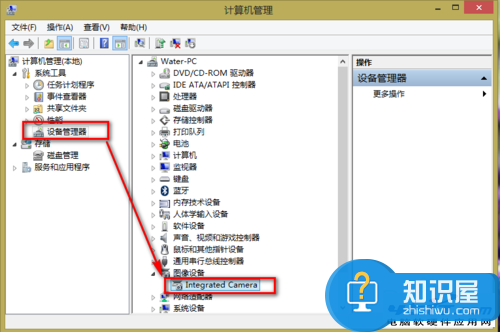
1、依次打开设备管理器--图像设备--Integrated camera,右键,更新驱动程序软件,点击下一步
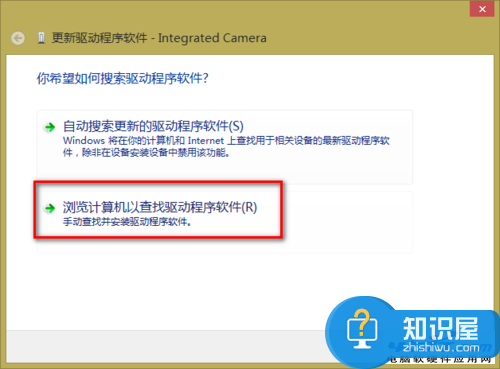
2、选择“浏览计算机以查找驱动程序软件”,点击下一步
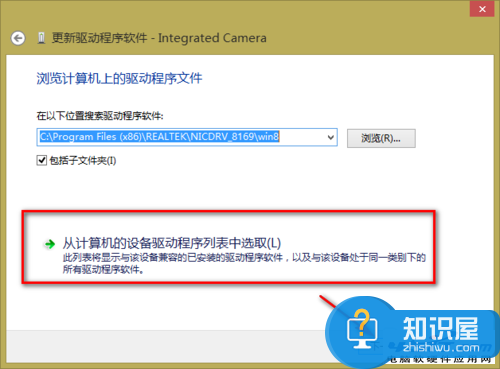
3、选择“从计算机的设备驱动列表中选择”,点击下一步
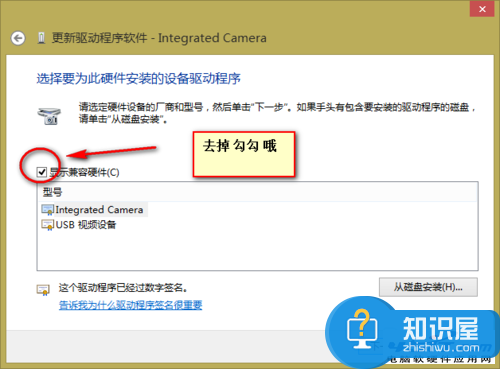
4、取消“显示兼容硬件”的勾选项,在“厂商”中选择“Microsoft”,在“型号”中选择“USB视频设备”,点击下一步

5、显示“WINDOWS已经成功地更新驱动程序文件”后关闭。
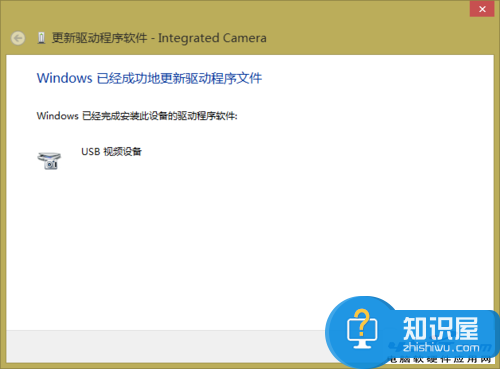
6、重新打开QQ视频或其他软件,摄像头恢复正常工作。
其实我们可以通过上面介绍的方法很好的解决这一个问题,一般都没有很大的问题,但是我们不知道怎么下手解决,今天就学会了这个方法了。
人气推荐

知识阅读

精彩推荐
- 游戏
- 软件
-

球球大作战汉化版下载v19.7.1 安卓版
其它手游 170.54MB
下载 -

葫芦侠三楼最新破解版下载v4.4.0.6 安卓版
其它手游 34.82MB
下载 -

葫芦侠7楼破解版免费下载v4.4.0.6安卓最新版
其它手游 34.82MB
下载 -

葫芦侠八楼免费版下载v4.4.0.6安卓版
其它手游 34.82MB
下载 -

葫芦侠3楼破解版免费下载v4.4.0.6安卓手机版
其它手游 34.82MB
下载 -

像素漫斗抱歉,“八神庵”是特指游戏角色的专有名词,不存在符合要求的常用同义词近义词。下载v1.00安卓版
其它手游 206.87MB
下载 -

葫芦侠4楼破解版游戏修改器下载v4.4.0.6安卓免费版
其它手游 34.82MB
下载 -

末日餐厅安卓版下载v1.35安卓版
其它手游 73.98MB
下载
-
葫芦侠十楼免费破解版下载v4.4.0.6安卓版
下载
-
葫芦侠8楼最新破解版下载v4.4.0.6安卓版
下载
-
猫娘乐园世界连结正版下载v1.9.1 安卓版
下载
-
像素漫斗全员下载v1.00安卓版
下载
-
葫芦侠8楼手机版下载v4.4.0.6安卓版
下载
-
末日餐厅正版官网入口下载v1.35安卓版
下载
-
我的汉克狗正版下载v26.4.1.48473 安卓版
下载
-
像素漫斗u鼬神最新版本下载v1.00安卓版
下载