- 冒险村物语
- 英雄无敌3塔防
- 驾考家园手游
win10禁用帐户后无法进入桌面怎么回事
2017-03-31
最近有用户升级到win10系统后,因为嫌弃麻烦就禁用了帐户,不过之后发现电脑无法登录到桌面,一直停留在帐户登录界面,这该怎么办才好?不要着急,接下来给大家介绍win10禁用帐户后无法进入桌面的处理方法。
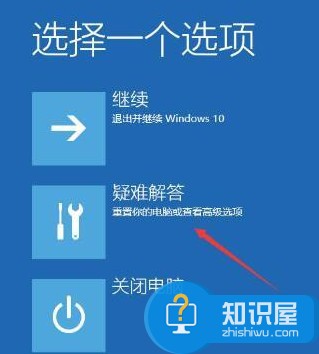
1、在帐户登录界面,按shift+重启键,弹出窗口中,选择“疑难解答”,如下图所示:
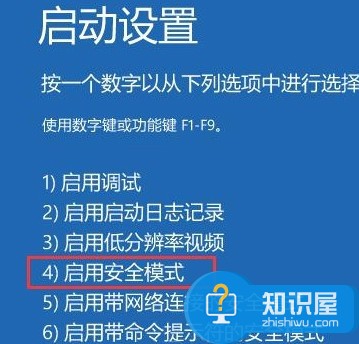
2、依次点击“高级选项-启动设置-重启”,然后按f4,选择“启用安全模式”,如下图所示:
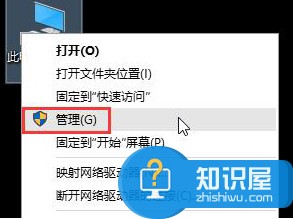
3、进入win10系统桌面,右键点击此电脑,选择“管理”,如下图所示:
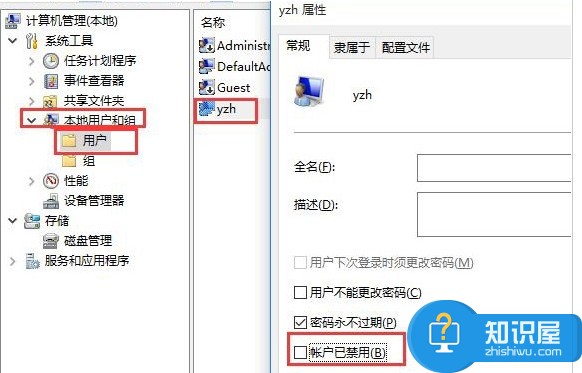
4、弹出窗口中,依次展开“系统工具-本地用户和组-用户”,然后在右侧窗口双击打开帐户,取消勾选“帐户已禁用”,点击确定即可,如下图所示:
以上就是win10系统禁用帐户后无法进入桌面的处理方法,只要进入安全模式取消禁用的帐户即可解决问题,希望今天分享的内容对大家有所帮助。
人气推荐

知识阅读



精彩推荐
- 游戏
- 软件
-

像素拼图最新版下载v5.01 安卓版
其它手游 23.76MB
下载 -

机器人战斗竞技场手机版下载v3.71 安卓版
其它手游 77.19MB
下载 -

果冻人大乱斗最新版下载v1.1.0 安卓版
其它手游 113.98MB
下载 -

王者100刀最新版下载v1.2 安卓版
其它手游 72.21MB
下载 -

trueskate真实滑板正版下载v1.5.102 安卓版
其它手游 83.48MB
下载 -

矢量跑酷2最新版下载v1.2.1 安卓版
其它手游 119.39MB
下载 -

休闲解压合集下载v1.0.0 安卓版
其它手游 33.41MB
下载 -

指尖游戏大师最新版下载v4.0.0 安卓版
其它手游 74.77MB
下载
-
飞天萌猫下载v3.0.3 安卓版
下载
-
火柴人越狱大逃脱下载v1.1 安卓版
下载
-
末日战场生死局下载v1.0 安卓版
下载
-
安静书女孩世界下载v1.0 安卓版
下载
-
消个寿司下载v1.00 免费版
下载
-
趣味找猫猫下载v1.1.2 安卓版
下载
-
方块男孩大战恶霸最新版下载v1.0.18 安卓版
下载
-
根本难不倒我下载v1.0.1 最新版
下载






