- 冒险村物语
- 英雄无敌3塔防
- 驾考家园手游
如何将旧照翻新?ps旧照片翻新图文教程
2017-04-01
我们存放在抽屉、挂在相框里面的老旧照片会显示出一种岁月的质感,弥足珍贵。生活中常常会看到一些旧照片,想要让它们变成新照片怎么办呢?其实我们可以借助一些photoshop常见旧照片修复技巧来翻新旧照片,下面一起来学习PS旧照片翻新教程。
ps旧照片翻新图文教程
1、评定照片的受损程度
在Photoshop中打开选好的照片,开始评估照片的受损程度。在动手前好好审视准备处理的照片,选择处理的方向。顺手用裁剪工具剪切屌不必要的边缘(当然你也可以跳过这个环节)。
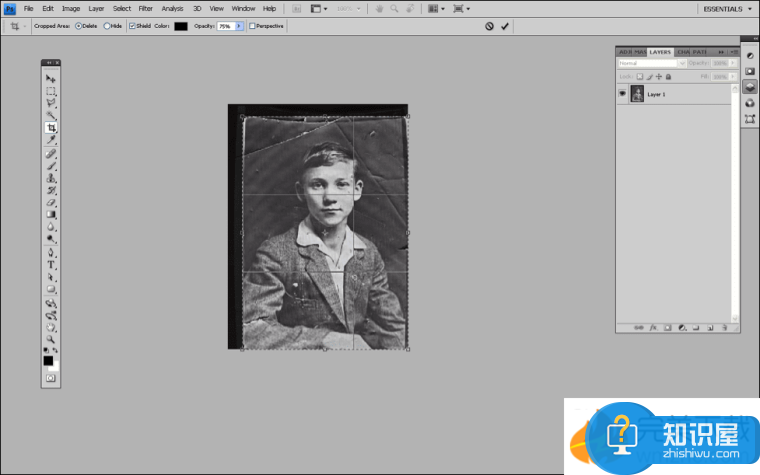
2、基本处理
让我们从背景或者较大的区域开始清理吧。选取仿制图章工具,按住Alt键,在干净的区域点击取色,然后涂抹在需要修复的区域,当然,一定要确保取色的区域有着破损区域所需的色调。
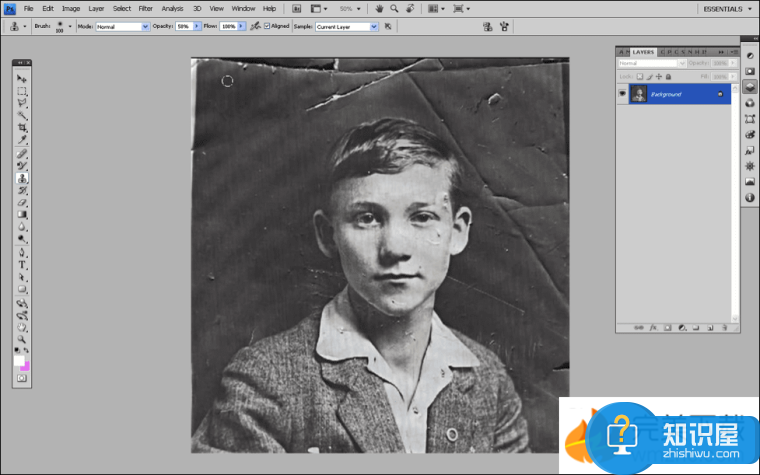
使用画笔修复工具在破损区域绘制与采样区域相近的色彩和效果,注意不要弄乱了边缘,别让色彩在边缘晕开。
3、润饰细节
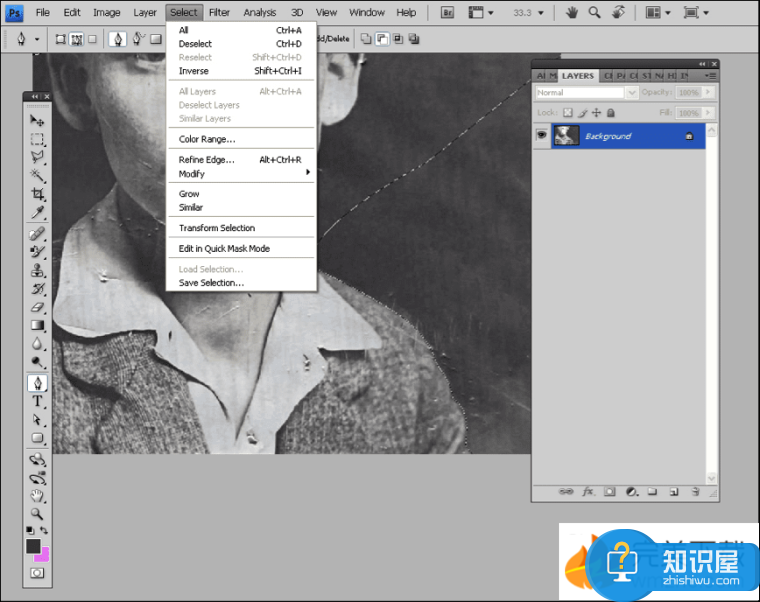
下面的小技巧可以帮你快速高效地修复接近主体的区域。点击按键P,快速选取钢笔工具,勾选出需要清理的区域的路径,并为此路径命名。
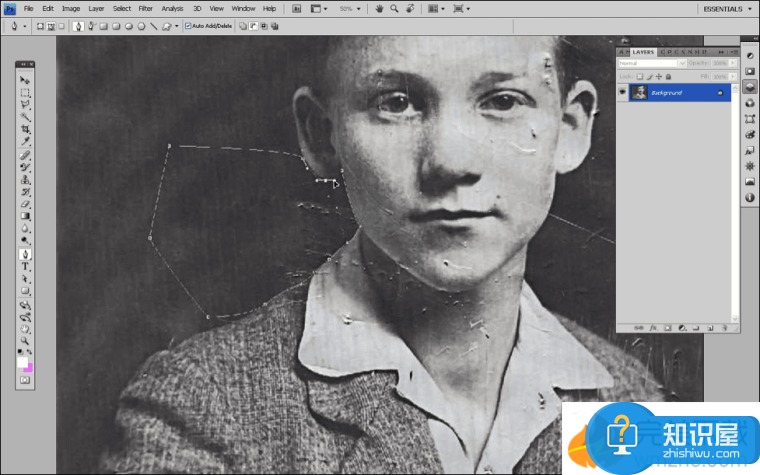
在路径面板中,”创建选区”,并将羽化半径设置成0.5,在选区内不停地复制。达到效果后,按Ctrl+D取消选区就好了。
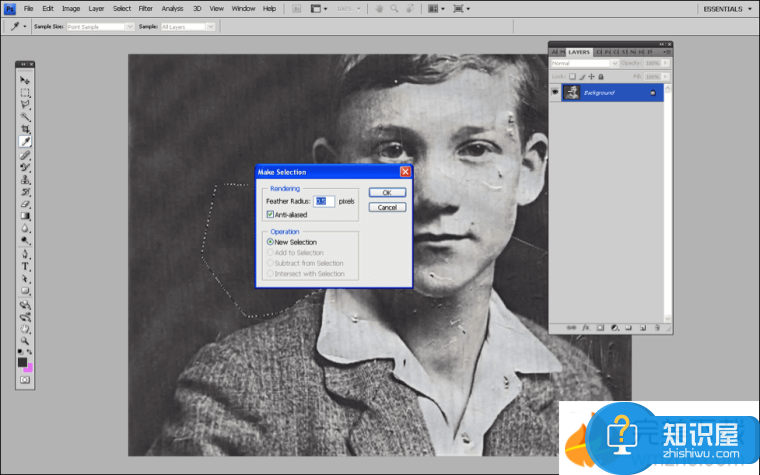
如果主体附近有多个区域需要处理,那么就重复以上步骤,直到整个背景都修复完成。
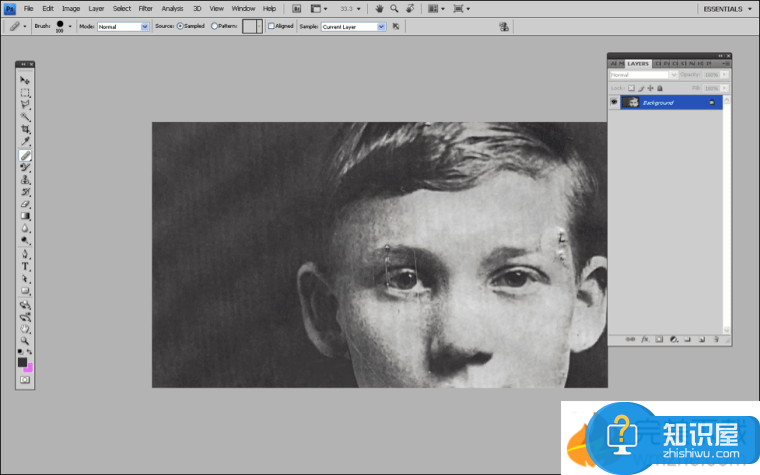
放大图片,进行更精细的处理。使用仿制图章、修复画笔和污点修复工具组合使用,清除划痕和污渍。
4、修复更多缺失部分
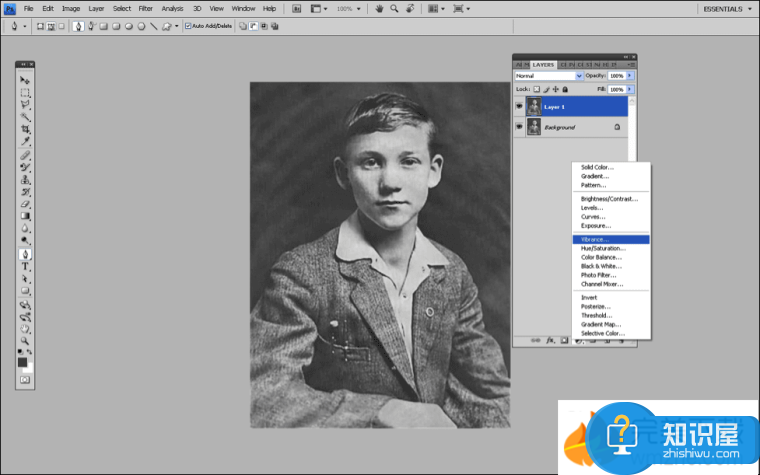
从未损伤的区域剪切出图像来重建完全损坏的部分。使用多边形套索工具选取平滑的区域,创建副本,缩放它并置于需要覆盖的地方。
将新图层覆盖到残缺的部分上,调整透明度达到最佳的效果。使用橡皮擦工具来删除多余的部分。

5、最后的修补
继续使用完好的部分来修补照片的缺口,直到照片所有的破损部分都得到修补,达到理想的状态。如果照片褪色极为严重的话,那么你需要使用图层蒙板来提高照片的饱和度。
6、为照片增色
那些欣赏单色美的设计师可能不太倾向于为照片增加更多色彩。但如果你要让黑白照变身彩色照片,那么请读下去。
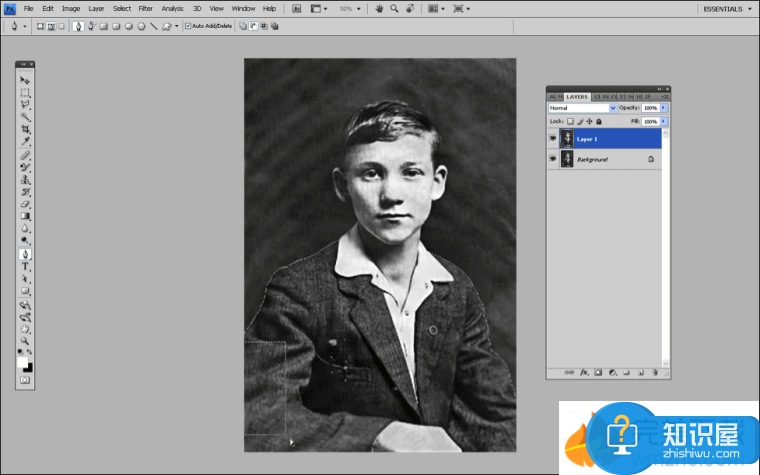
你必须始终从服装等较大区域开始着手。使用钢笔工具圈出着色区域的路径,创建选区。为图层创建一个色彩平衡蒙板(单击图层面板底部的半黑半白的圆形图标,然后调整色阶/曲线/色彩平衡)。移动滑块,调节出你要的效果。针对其他区域进行类似的色彩调整,那么你就可以让照片变成彩色的。
7、大功告成!
使用可选色彩蒙板也是一种着色的选择。将其应用到更细微的照片元素上,直到到达理想的效果。
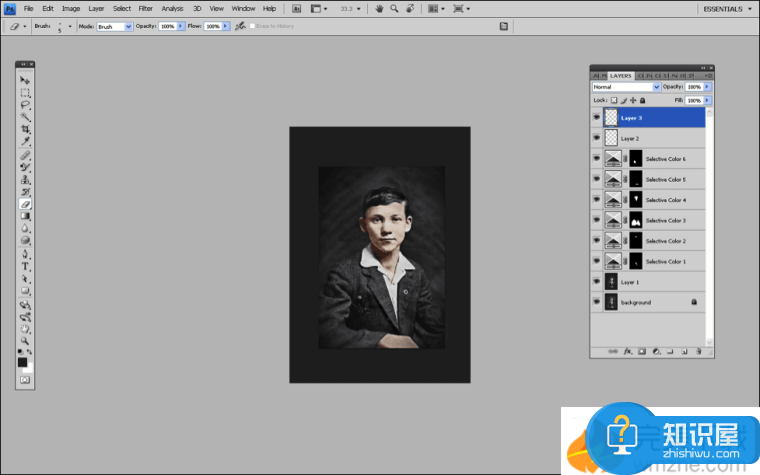
如果你也想修复老旧的照片,就动手试试吧!
人气推荐

知识阅读



精彩推荐
- 游戏
- 软件
-

像素拼图最新版下载v5.01 安卓版
其它手游 23.76MB
下载 -

机器人战斗竞技场手机版下载v3.71 安卓版
其它手游 77.19MB
下载 -

果冻人大乱斗最新版下载v1.1.0 安卓版
其它手游 113.98MB
下载 -

王者100刀最新版下载v1.2 安卓版
其它手游 72.21MB
下载 -

trueskate真实滑板正版下载v1.5.102 安卓版
其它手游 83.48MB
下载 -

矢量跑酷2最新版下载v1.2.1 安卓版
其它手游 119.39MB
下载 -

休闲解压合集下载v1.0.0 安卓版
其它手游 33.41MB
下载 -

指尖游戏大师最新版下载v4.0.0 安卓版
其它手游 74.77MB
下载
-
飞天萌猫下载v3.0.3 安卓版
下载
-
火柴人越狱大逃脱下载v1.1 安卓版
下载
-
末日战场生死局下载v1.0 安卓版
下载
-
安静书女孩世界下载v1.0 安卓版
下载
-
消个寿司下载v1.00 免费版
下载
-
趣味找猫猫下载v1.1.2 安卓版
下载
-
方块男孩大战恶霸最新版下载v1.0.18 安卓版
下载
-
根本难不倒我下载v1.0.1 最新版
下载






