- 冒险村物语
- 英雄无敌3塔防
- 驾考家园手游
Win8系统文件损坏或丢失怎么解决 Win8系统文件损坏或丢失的修复教程
2017-04-17
Win8系统文件损坏或丢失怎么解决 Win8系统文件损坏或丢失的修复教程 很多时候,当我们在使用电脑过程中,由于操作不当,或某些其它原因导致系统文件损坏或丢失,进而导致了有些程序无法打开,这给我们带来了很大的麻烦。最近就有Win8系统用户反映,在操作系统过程中发现文件损坏或丢失的问题,不知道该如何解决。下面,我们就一起来看一下Win8系统下文件损坏或丢失的修复方法。
方法步骤
1、首先使用快捷键“CTRL+F”打开搜索,接着输入“CMD”并以管理员身份打开命令提示符窗口。
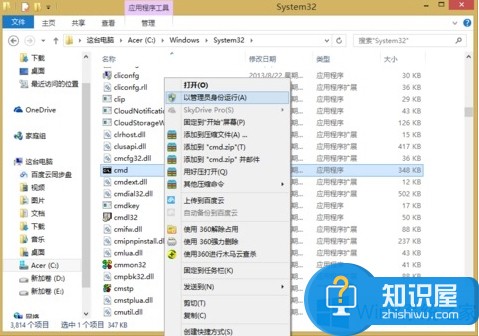
2、接着在打开命令提示符窗口中输入“sfc /scannow”,然后点击回车。
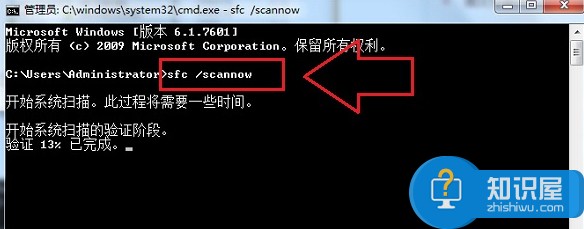
3、之后在命令sfc /scannow执行后将扫描所有受保护的系统文件,并用于 %WinDir%\System32\dllcache 的压缩文件夹中的缓存副本替换损坏的文件。%WinDir% 占位符代表 Windows 操作系统文件夹。例如 C:\Windows。
4、在验证过程中需要一定时间,验证100%完成之前,请勿关闭“命令提示符”窗口,扫描结果将在过程结束后显示。
扫描完成结束后一般会出现以下几条消息:
1、Windows 资源保护找不到任何完整性冲突,这表示没有任何丢失或损坏的系统文件。
2、Windows 资源保护无法执行请求的操作,要解决问题,请在安全模式中执行系统文件检查器,并确保 PendingDeletes 和 PendingRenames 文件夹存在于%WinDir%\WinSxS\Temp 下。
3、Windows 资源保护找到了损坏文件并成功修复了这些文件,详细信息包含在 CBS.Log%WinDir%\Logs\CBS\CBS.log 中,若要查看有关系统文件扫描和还原的详细信息,就要先查看系统文件检查器进程的详细信息。
4、Windows 资源保护找到了损坏文件但无法修复某些文件。详细信息包含在 CBS.Log%WinDir%\Logs\CBS\CBS.log 中。
如果用户无法通过SFC 文件检查工具来修复的话,也可以尝试使用DISM命令,需要联网。
以管理员运行如下命令:DISM.exe /Online /Cleanup-image /Scanhealth
注:该命令表示扫描全部系统文件并和官方系统文件对比
DISM.exe /Online /Cleanup-image /Restorehealth
注:该命令表示把那些不同的系统文件还原成系统官方源文件,跟重装系统差不多。
这种方法好处在于修复完那些系统文件后即将还原为官方版的源文件,只是系统文件,其他的第三方软件和用户设置完全保留,当然,这是要花费15-20分钟的时间的。
以上就是Win8系统下文件损坏或丢失的修复方法,方法不是很难,按照以上步骤操作后就可以及时解决系统文件损坏或丢失的问题。
人气推荐

知识阅读



精彩推荐
- 游戏
- 软件
-

像素拼图最新版下载v5.01 安卓版
其它手游 23.76MB
下载 -

机器人战斗竞技场手机版下载v3.71 安卓版
其它手游 77.19MB
下载 -

果冻人大乱斗最新版下载v1.1.0 安卓版
其它手游 113.98MB
下载 -

王者100刀最新版下载v1.2 安卓版
其它手游 72.21MB
下载 -

trueskate真实滑板正版下载v1.5.102 安卓版
其它手游 83.48MB
下载 -

矢量跑酷2最新版下载v1.2.1 安卓版
其它手游 119.39MB
下载 -

休闲解压合集下载v1.0.0 安卓版
其它手游 33.41MB
下载 -

指尖游戏大师最新版下载v4.0.0 安卓版
其它手游 74.77MB
下载
-
飞天萌猫下载v3.0.3 安卓版
下载
-
火柴人越狱大逃脱下载v1.1 安卓版
下载
-
末日战场生死局下载v1.0 安卓版
下载
-
安静书女孩世界下载v1.0 安卓版
下载
-
消个寿司下载v1.00 免费版
下载
-
趣味找猫猫下载v1.1.2 安卓版
下载
-
方块男孩大战恶霸最新版下载v1.0.18 安卓版
下载
-
根本难不倒我下载v1.0.1 最新版
下载






