- 冒险村物语
- 英雄无敌3塔防
- 驾考家园手游
win7系统升家庭版级为旗舰版的方法 win7家庭版怎么免费升级至旗舰版教程
2017-05-11
win7系统升家庭版级为旗舰版的方法 win7家庭版怎么免费升级至旗舰版教程。我们在使用电脑的时候,总是会遇到很多的电脑难题。当我们在遇到了需要将Win7家庭版升级到旗舰版的时候,我们应该怎么操作呢?一起来看看吧。
1、打开计算机,在地址栏中输入“%windir%\system32\WindowsAnytimeUpgradeUI.exe”(不含双引号)按下回车键打开“Windows Anytime Update”;
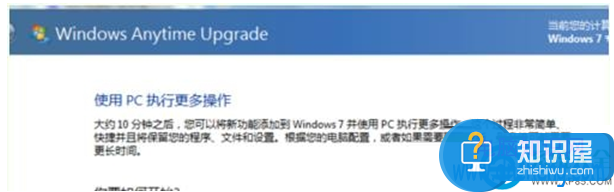
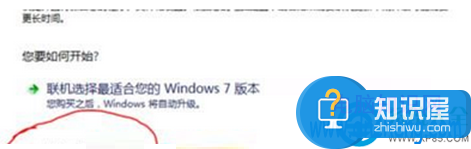
2、点击“输入升级密匙”;
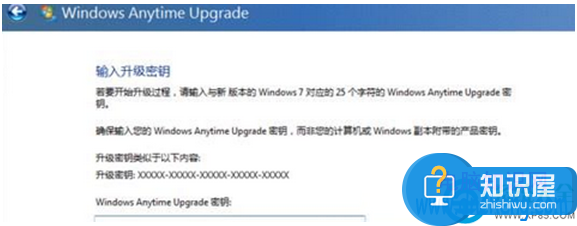
3、在输入升级密匙框中输入升级所需的key,然后点击下一步。在这里,小编给大家分享几个朋友共享的升级所需密匙:
SAMSUNG 三星
342DG-6YJR8-X92GV-V7DCV-P4K27
49PB6-6BJ6Y-KHGCQ-7DDY6-TF7CD
DELL 戴尔
22TKD-F8XX6-YG69F-9M66D-PMJBM
IBM-LENOVO 联想
6K2KY-BFH24-PJW6W-9GK29-TMPWP
lenovo 联想
236TW-X778T-8MV9F-937GT-QVKBB
87VT2-FY2XW-F7K39-W3T8R-XMFGF
KH2J9-PC326-T44D4-39H6V-TVPBY
4、等待大概10分钟的样子,即可升级完成(按个人网速不同升级速度也不同,因网速快速而异);
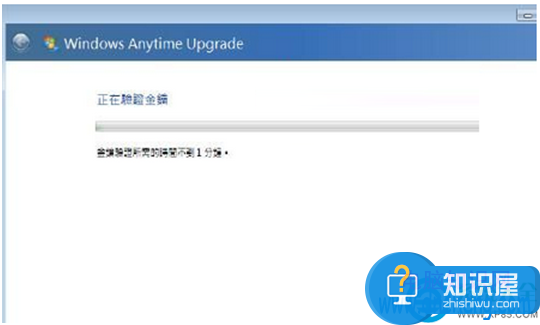
5、升级完成。
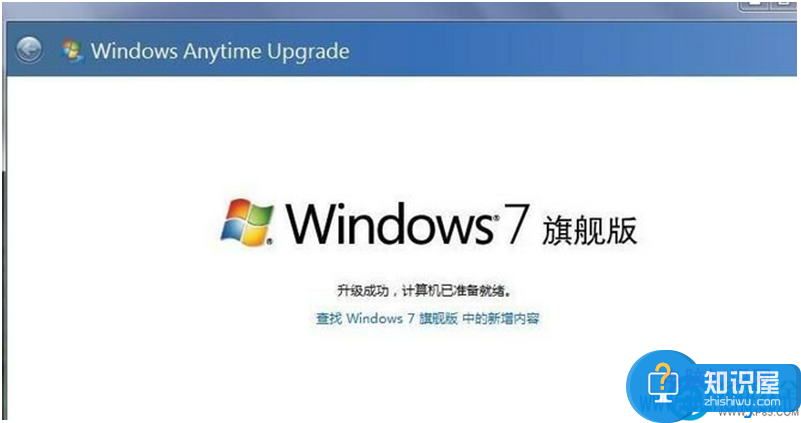
对于我们在遇到了需要进行这样的操作的时候,我们就可以利用到上面给你们介绍的解决方法进行处理,希望能够对你们有所帮助。
人气推荐

知识阅读



精彩推荐
- 游戏
- 软件
-

像素拼图最新版下载v5.01 安卓版
其它手游 23.76MB
下载 -

机器人战斗竞技场手机版下载v3.71 安卓版
其它手游 77.19MB
下载 -

果冻人大乱斗最新版下载v1.1.0 安卓版
其它手游 113.98MB
下载 -

王者100刀最新版下载v1.2 安卓版
其它手游 72.21MB
下载 -

trueskate真实滑板正版下载v1.5.102 安卓版
其它手游 83.48MB
下载 -

矢量跑酷2最新版下载v1.2.1 安卓版
其它手游 119.39MB
下载 -

休闲解压合集下载v1.0.0 安卓版
其它手游 33.41MB
下载 -

指尖游戏大师最新版下载v4.0.0 安卓版
其它手游 74.77MB
下载
-
飞天萌猫下载v3.0.3 安卓版
下载
-
火柴人越狱大逃脱下载v1.1 安卓版
下载
-
末日战场生死局下载v1.0 安卓版
下载
-
安静书女孩世界下载v1.0 安卓版
下载
-
消个寿司下载v1.00 免费版
下载
-
趣味找猫猫下载v1.1.2 安卓版
下载
-
方块男孩大战恶霸最新版下载v1.0.18 安卓版
下载
-
根本难不倒我下载v1.0.1 最新版
下载






