- 冒险村物语
- 英雄无敌3塔防
- 驾考家园手游
excel表格如何锁定的单元格 Excel表格中锁定单元格设置方法
2017-05-11
excel表格如何锁定的单元格 Excel表格中锁定单元格设置方法 ①首先,利用Excel快捷键 Ctrl + A 全选所以的单元格,然后,右键选择“设置单元格格式”;
②在弹出的“单元格格式”中选择“保护”,取消“锁定”前面的钩去掉;(如下图)
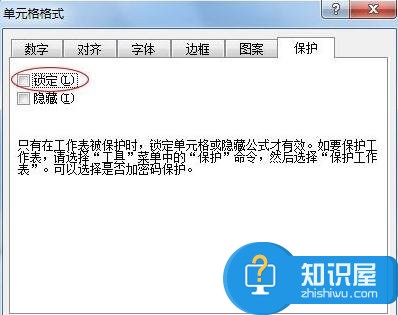
③选中你所想要锁定的单个或多个单元格,再次右键选择“设置单元格格式”;(如下图)
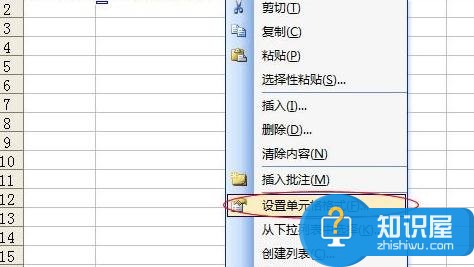
④同样,在弹出的“单元格格式”窗口中选择“保护”,再将“锁定”前面的钩打上,确定;(如下图)
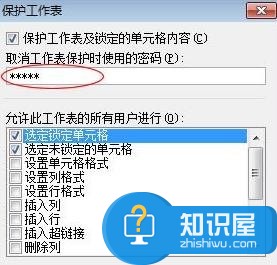
⑤继续选中需要锁定的单元格,然后单击菜单栏的“工具”-->保护-->保护工作表,在弹出的“保护工作表”窗口中我们输入锁定该单元格的密码(千万别把密码忘记了哟);(如下图)
(免责声明:文章内容如涉及作品内容、版权和其它问题,请及时与我们联系,我们将在第一时间删除内容,文章内容仅供参考)
人气推荐

知识阅读



精彩推荐
- 游戏
- 软件
-

像素拼图最新版下载v5.01 安卓版
其它手游 23.76MB
下载 -

机器人战斗竞技场手机版下载v3.71 安卓版
其它手游 77.19MB
下载 -

果冻人大乱斗最新版下载v1.1.0 安卓版
其它手游 113.98MB
下载 -

王者100刀最新版下载v1.2 安卓版
其它手游 72.21MB
下载 -

trueskate真实滑板正版下载v1.5.102 安卓版
其它手游 83.48MB
下载 -

矢量跑酷2最新版下载v1.2.1 安卓版
其它手游 119.39MB
下载 -

休闲解压合集下载v1.0.0 安卓版
其它手游 33.41MB
下载 -

指尖游戏大师最新版下载v4.0.0 安卓版
其它手游 74.77MB
下载
-
飞天萌猫下载v3.0.3 安卓版
下载
-
火柴人越狱大逃脱下载v1.1 安卓版
下载
-
末日战场生死局下载v1.0 安卓版
下载
-
安静书女孩世界下载v1.0 安卓版
下载
-
消个寿司下载v1.00 免费版
下载
-
趣味找猫猫下载v1.1.2 安卓版
下载
-
方块男孩大战恶霸最新版下载v1.0.18 安卓版
下载
-
根本难不倒我下载v1.0.1 最新版
下载






