- 冒险村物语
- 英雄无敌3塔防
- 驾考家园手游
excel表格函数示例使用教程 excel表格函数实例教程图解
2017-05-17
excel表格函数示例使用教程 excel表格函数实例教程图解 首先来了解一下VLOOKUP函数的基本语法:
VLOOKUP(lookup_value,table_array,col_index_num,range_lookup)
Lookup_value:指待查找的数值,该数值用于在数据区域第一列中进行匹配查找。其值可以为数值或引用。
Table_array:数据区域,指包含两列或多列的数据区域。其中该数据区域的第一列中的值是由lookup_value搜索的值。
Col_index_num:列号索引,指当满足匹配时所返回的匹配值的列序号。
Range_lookup:为逻辑值,指定希望 VLOOKUP 查找精确的匹配值还是近似匹配值。如果为 TRUE 或省略,则返回精确匹配值或近似匹配值。
在此需要说明一点:table_array 第一列中的值必须以升序排序;否则 VLOOKUP 可能无法返回正确的值。
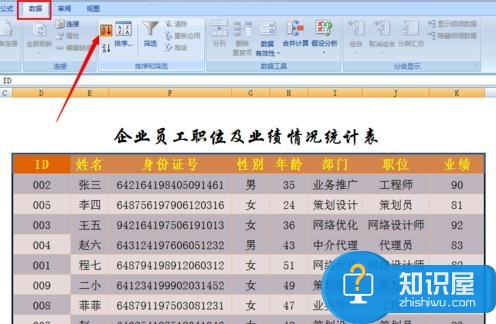
在此小编为了讲解的需要,特别制作了如图所示的表格数据,需要的朋友也可以制作相似的数据,用于实践操作。
大家在学习该经验时,记得“ID”单元格位于“D列”“4行”处。
为了实现更加精确的查找,首先必须对数据区域第一列进行排序。选中整个数据区域,点击“数据”->“升序”按钮,对数据区域第一列进行排序。
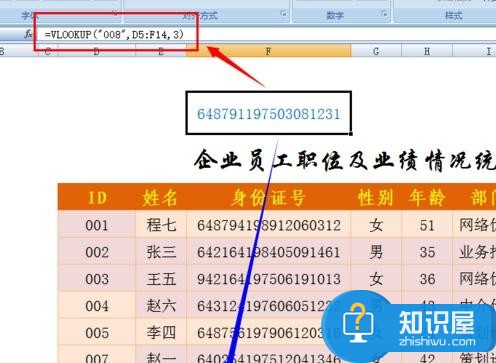
接下来正式进行检索操作。如果我们想查找“ID号”为“008”用户的“身份证号”,该如何操作呢?我们可以在任意单元格中输入公式“=VLOOKUP("008",D5:F14,3)”并按回车键即可出结果。
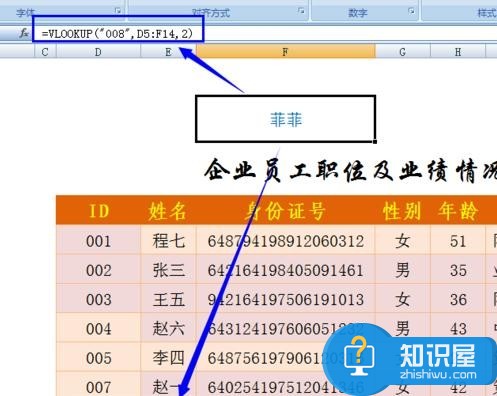
如果想查询“ID号”为“008”的用户的“姓名”,则输入公式“ =VLOOKUP ("008",D5:F14,2)”(即将列索引设置为第2列)即可。
如果我们只需要在数据区域中查看满足条件的任意一条记录其它列的值时,我们可以利用“=VLOOKUP("010",D5:F14,2,TRUE)”公式来实现查找“ID号”为“010”的用户姓名。
当然,如果采用“精确查找”时,则函数会依次查找并返回第一个完全匹配的结果,使用公式“=VLOOKUP("010",D5:F14,2,FALSE)”可实现。
还有一种情况,就是我们希望利用VLOOKUP函数返回多列数据,对此该如何实现呢?其实我们可以多用几条VLOOKUP函数来实现。如图,要想得到“ID号”为“008”用户的基本信息,可以使用以下公式“="ID号为008的用户 姓名:"&VLOOKUP("008",D5:K14,2)&" 性别:"&VLOOKUP("008",D5:K14,4)&" 职位:"&VLOOKUP("008",D5:K14,7)”。
人气推荐

知识阅读



精彩推荐
- 游戏
- 软件
-

像素拼图最新版下载v5.01 安卓版
其它手游 23.76MB
下载 -

机器人战斗竞技场手机版下载v3.71 安卓版
其它手游 77.19MB
下载 -

果冻人大乱斗最新版下载v1.1.0 安卓版
其它手游 113.98MB
下载 -

王者100刀最新版下载v1.2 安卓版
其它手游 72.21MB
下载 -

trueskate真实滑板正版下载v1.5.102 安卓版
其它手游 83.48MB
下载 -

矢量跑酷2最新版下载v1.2.1 安卓版
其它手游 119.39MB
下载 -

休闲解压合集下载v1.0.0 安卓版
其它手游 33.41MB
下载 -

指尖游戏大师最新版下载v4.0.0 安卓版
其它手游 74.77MB
下载
-
飞天萌猫下载v3.0.3 安卓版
下载
-
火柴人越狱大逃脱下载v1.1 安卓版
下载
-
末日战场生死局下载v1.0 安卓版
下载
-
安静书女孩世界下载v1.0 安卓版
下载
-
消个寿司下载v1.00 免费版
下载
-
趣味找猫猫下载v1.1.2 安卓版
下载
-
方块男孩大战恶霸最新版下载v1.0.18 安卓版
下载
-
根本难不倒我下载v1.0.1 最新版
下载






