- 冒险村物语
- 英雄无敌3塔防
- 驾考家园手游
Excel2016进行单元格中数据排名的方法
2017-05-27
我们在Excel表格中录入考试成绩、员工业绩时,为了做好数据分析工作,就会对工作表中的数据进行排名。单张工作表还是容易的,但如何在不进行工作表合并的情况下、实现多张工作表之间进行的数据排名呢?以下是Excel2016中使用RANK函数实现组内排名的教程介绍,一起了解下吧。
某小团体举办跳远、百米、铅球三项运动会,分3组进行,组内要排名并设有奖项;团体内还要进行3个组的全员排名,也设有奖项。3个组的成绩分列于一组、二组、三组3张表中。
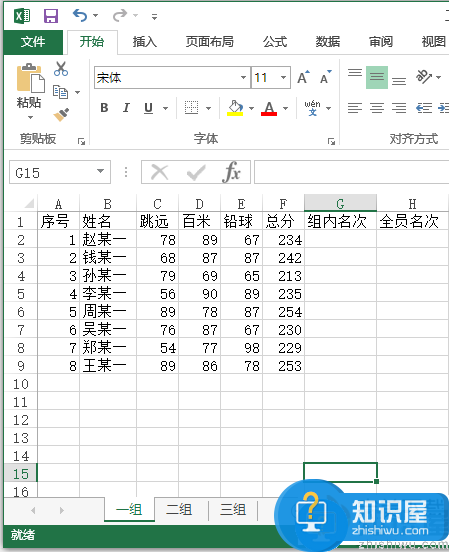
组内排名分别在各自的表中进行,很容易实现。但跨组的全员排名会涉及到3张表中的数据,不是靠一张表就能完成的。那么,在不合并表格的情况下,如何进行全员排序?若某人成绩有变动,如何才能实现组内或全员成绩名次的联动?
RANK函数实现组内排名
由于每个小组的成绩独占一个工作表,所以在一个工作表内利用RANK函数可以轻松的实现数据的排序。以计算“一组”工作表中名次为例。
首先选择名称是“一组”的工作表,点击“赵某一”的“组内名次”所在的单元格G2;然后,在编辑栏输入“=RANK(F2,$F$2:$F$9)”;接下来,拖动填充柄进行数据填充就可以了。
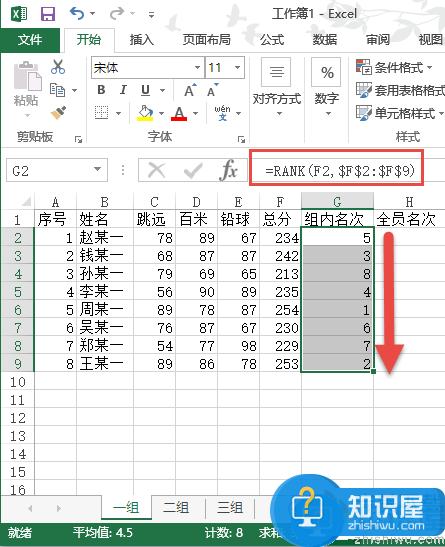
其他两个工作表中的班内排名也是如此。
范围引用实现排名扩展
如果要跨越3张表进行综合数据排名,需要进行数据范围的跨表引用。首先,选择名称是“一组”的工作表,点击“赵某一”所在的“全员名次”单元格H2;然后在编辑栏输入“=RANK(F2,一组:三组!$F$2:$F$9)”;接下来,拖动填充柄进行数据填充就可以了。
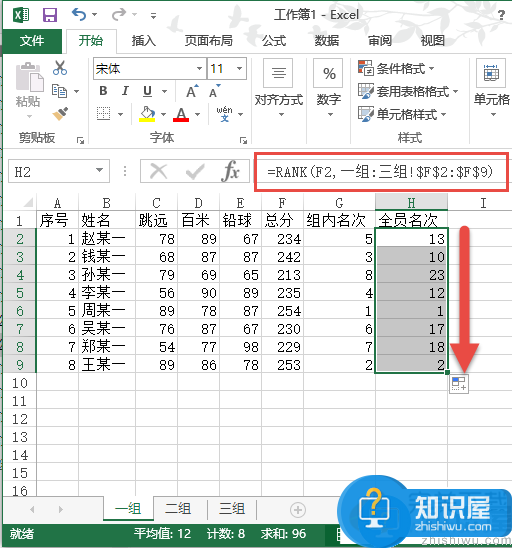
其他工作表中的全员排名也是如此。其中,“'”和“:”都是英文状态下的符号。
需要注意:关于数据引用范围即$F$2:$F$9,在实际应用中,不可能每个组的成员数都是一样多,所以我们要引用各个组成绩工作表中记录最多的那个工作表中的范围。由于是测试,在本例中在“一组”工作表存放了8条件,其他两组放入更少的记录,所以数据引用的范围一最大数一组的8为基数,就是$F$2:$F$9。
有关“一组:三组”的输入技巧:可以按住Shift键,用鼠标进行所需工作表的选取。
数据修改和结果联动的实现
上述过程做完之后,当更改任一工作表中的成员成绩时,成员所在的“组内名次”和“全员名次”都会自动地发生相应改变。
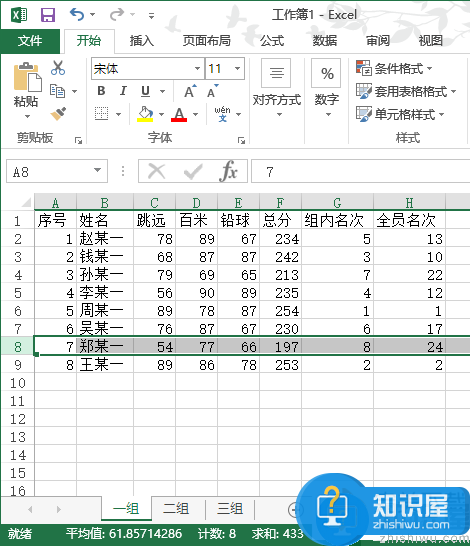
表中只改了一项的成绩,两个排名值就发生了改变。
按以上方法操作,会比将各组数据合并在一起再求全员名次,然后用选择性粘贴数据到各组成绩表中的方法要更省时省力。
以上就是“Excel2016中使用RANK函数实现组内排名”的方法介绍,赶快试试吧(了解更多Excel教程资讯,访问wmzhe.com)!
人气推荐

知识阅读



精彩推荐
- 游戏
- 软件
-

像素拼图最新版下载v5.01 安卓版
其它手游 23.76MB
下载 -

机器人战斗竞技场手机版下载v3.71 安卓版
其它手游 77.19MB
下载 -

果冻人大乱斗最新版下载v1.1.0 安卓版
其它手游 113.98MB
下载 -

王者100刀最新版下载v1.2 安卓版
其它手游 72.21MB
下载 -

trueskate真实滑板正版下载v1.5.102 安卓版
其它手游 83.48MB
下载 -

矢量跑酷2最新版下载v1.2.1 安卓版
其它手游 119.39MB
下载 -

休闲解压合集下载v1.0.0 安卓版
其它手游 33.41MB
下载 -

指尖游戏大师最新版下载v4.0.0 安卓版
其它手游 74.77MB
下载
-
飞天萌猫下载v3.0.3 安卓版
下载
-
火柴人越狱大逃脱下载v1.1 安卓版
下载
-
末日战场生死局下载v1.0 安卓版
下载
-
安静书女孩世界下载v1.0 安卓版
下载
-
消个寿司下载v1.00 免费版
下载
-
趣味找猫猫下载v1.1.2 安卓版
下载
-
方块男孩大战恶霸最新版下载v1.0.18 安卓版
下载
-
根本难不倒我下载v1.0.1 最新版
下载






