- 冒险村物语
- 英雄无敌3塔防
- 驾考家园手游
多个EXCEL使用技巧分享,值得收藏!
2017-06-10
EXCEL办公软件中有很多的使用技巧,熟练掌握这些技巧可以提高我们的办公效率。之前呢,小编给大家介绍了一些EXCEL的使用技巧,小伙伴们觉得很不错,今天,小编又给大家整理了一些EXCEL小技巧,希望大家喜欢。
1、快速选定不连续的单元格
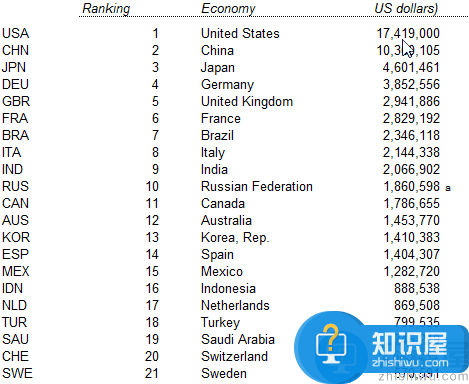
按下组合键“Shift+F8”,激活“添加选定”模式,此时工作表下方的状态栏中会显示出“添加到所选内容”字样,以后分别单击不连续的单元格或单元格区域即可选定,而不必按住Ctrl键不放。
2、改变数字格式
Excel的快捷键并不是杂乱无章的,而是遵循了一定的逻辑。
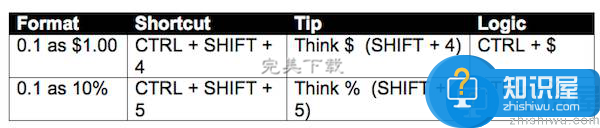
比如你想快速改变数字的格式,比如<Ctrl+shift+4>就能立刻把数字加上美元符号,因为符号$和数字4共用了同一个键。
同理,“Ctrl+shift+5”能迅速把数字改成百分比(%)的形式。
3、一键展现所有公式 “CTRL + `”
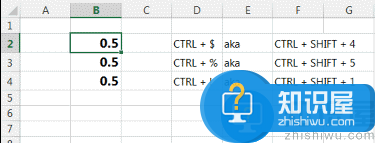
当你试图检查数据里有没有错误时,<CTRL + `>能够一键让数字背后的公式显示出来。
4、双击实现快速应用函数
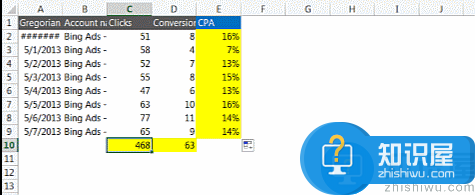
同一个函数就不用一个一个敲啦。当你设置好了第一行单元格的函数,只需要把光标移动到单元格的右下角,等到它变成一个小加号时,双击,公式就会被应用到这一列剩下的所有单元格里。
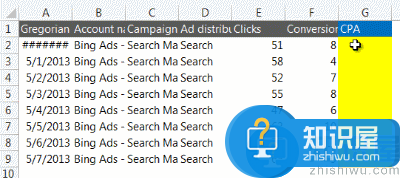
这是不是比用鼠标拖拉容易多了?!
5、快速增加或删除一列
对于那些整天要和Excel打交道的人来说,这个窍门或许能为你节省一点时间。
当你想快速插入一列时,键入Ctrl + Shift + ‘=' (Shift + ‘='其实就是+号啦)就能在你所选中那列的左边插入一列,而Ctrl + ‘-‘(减号)就能删除你所选中的一列。

6、用F4锁定单元格
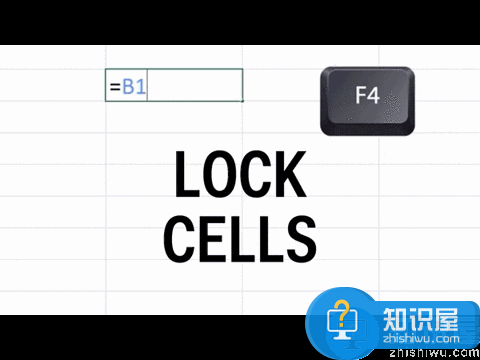
在Excel里根据函数填充数据的时候,有时候你希望你引用的单元格下拉时随之变化,也有时候你并不这么想。当你要“绝对引用”——也就是锁定单元格的时候,你必须在行列前加$符号。想手动去打这些美元符号?简直是疯了…
其实有一个简单的技巧,就是在你选定单元格之后,按F4键输入美元符号并锁定;如果你继续按F4,则会向后挨个循环:锁定单元格、锁定数字、锁定大写字母、解除锁定。
以上就是小编分享的多个EXCEL使用技巧分享,希望对大家有所帮助(了解更多EXCEL技巧介绍,关注wmzhe.com)!
人气推荐

知识阅读



精彩推荐
- 游戏
- 软件
-

像素拼图最新版下载v5.01 安卓版
其它手游 23.76MB
下载 -

机器人战斗竞技场手机版下载v3.71 安卓版
其它手游 77.19MB
下载 -

果冻人大乱斗最新版下载v1.1.0 安卓版
其它手游 113.98MB
下载 -

王者100刀最新版下载v1.2 安卓版
其它手游 72.21MB
下载 -

trueskate真实滑板正版下载v1.5.102 安卓版
其它手游 83.48MB
下载 -

矢量跑酷2最新版下载v1.2.1 安卓版
其它手游 119.39MB
下载 -

休闲解压合集下载v1.0.0 安卓版
其它手游 33.41MB
下载 -

指尖游戏大师最新版下载v4.0.0 安卓版
其它手游 74.77MB
下载
-
飞天萌猫下载v3.0.3 安卓版
下载
-
火柴人越狱大逃脱下载v1.1 安卓版
下载
-
末日战场生死局下载v1.0 安卓版
下载
-
安静书女孩世界下载v1.0 安卓版
下载
-
消个寿司下载v1.00 免费版
下载
-
趣味找猫猫下载v1.1.2 安卓版
下载
-
方块男孩大战恶霸最新版下载v1.0.18 安卓版
下载
-
根本难不倒我下载v1.0.1 最新版
下载






