- 冒险村物语
- 英雄无敌3塔防
- 驾考家园手游
Win7系统声音忽大忽小怎么修复技巧 win7电脑声音忽高忽低解决方法
2017-10-13
Win7系统声音忽大忽小怎么修复技巧 win7电脑声音忽高忽低解决方法 我们在使用电脑的时候,总是会遇到很多的电脑难题。当我们在遇到了Win7声音忽大忽小的时候,那么我们应该怎么办呢?今天就一起来跟随知识屋的小编看看怎么解决的吧。
Win7声音忽大忽小怎么办?
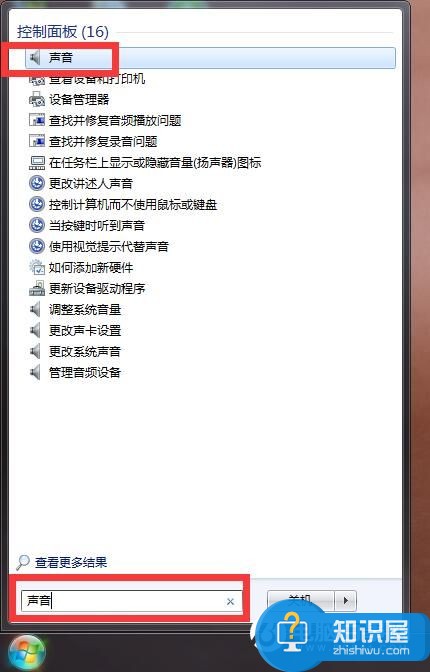
1、首先第一步我们需要做的就是进入到电脑的桌面上,然后在桌面的左下角位置使用电脑的鼠标对开始菜单按钮进行点击操作,这个时候就会弹出一个选项列表,我们直接在里面的输入框中写入声音的命令,然后利用键盘上的回车键进行确认就可以了,这个时候我们就成功的打开了电脑中的声音设置的页面了,继续往下看。
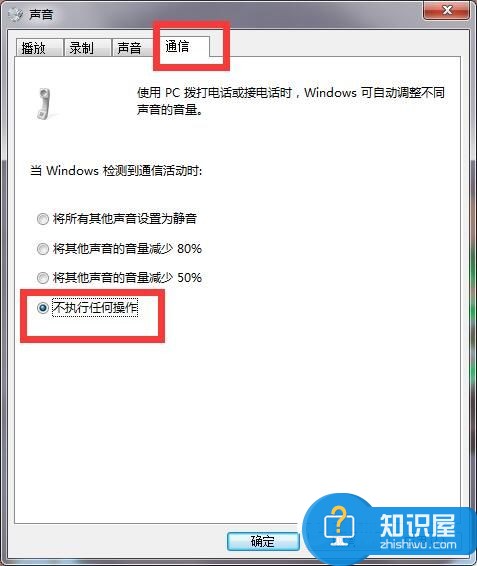
2、当我们在完成了上面的操作步骤以后,现在我们已经进入到了声音设置的页面中了,在这个里面我们需要将页面切换到通信的页面中,然后我们需要将“当 Windows 检测到通信活动时”设置为“不执行任何操作”就可以了。
3、这是最后一个操作步骤了,我们需要对刚刚的设置进行确认的操作,然后将页面关闭了,这个时候我们再一次的看电影或者是听音乐的时候,收到消息的就不会让声音一会大一会小了,这就是全部的操作过程了,是不是很简单呢?
人气推荐

知识阅读



精彩推荐
- 游戏
- 软件
-

像素拼图最新版下载v5.01 安卓版
其它手游 23.76MB
下载 -

机器人战斗竞技场手机版下载v3.71 安卓版
其它手游 77.19MB
下载 -

果冻人大乱斗最新版下载v1.1.0 安卓版
其它手游 113.98MB
下载 -

王者100刀最新版下载v1.2 安卓版
其它手游 72.21MB
下载 -

trueskate真实滑板正版下载v1.5.102 安卓版
其它手游 83.48MB
下载 -

矢量跑酷2最新版下载v1.2.1 安卓版
其它手游 119.39MB
下载 -

休闲解压合集下载v1.0.0 安卓版
其它手游 33.41MB
下载 -

指尖游戏大师最新版下载v4.0.0 安卓版
其它手游 74.77MB
下载
-
飞天萌猫下载v3.0.3 安卓版
下载
-
火柴人越狱大逃脱下载v1.1 安卓版
下载
-
末日战场生死局下载v1.0 安卓版
下载
-
安静书女孩世界下载v1.0 安卓版
下载
-
消个寿司下载v1.00 免费版
下载
-
趣味找猫猫下载v1.1.2 安卓版
下载
-
方块男孩大战恶霸最新版下载v1.0.18 安卓版
下载
-
根本难不倒我下载v1.0.1 最新版
下载






