- 冒险村物语
- 英雄无敌3塔防
- 驾考家园手游
如何更改Mac文件的默认打开方式 苹果mac修改默认打开方式方法步骤
2017-02-15
如何更改Mac文件的默认打开方式 苹果mac修改默认打开方式方法步骤。我们在使用电脑的时候,总是会遇到很多的电脑难题。当我们在遇到了需要更改苹果电脑中的默认打开方式的时候,应该怎么操作呢?一起来看看吧。
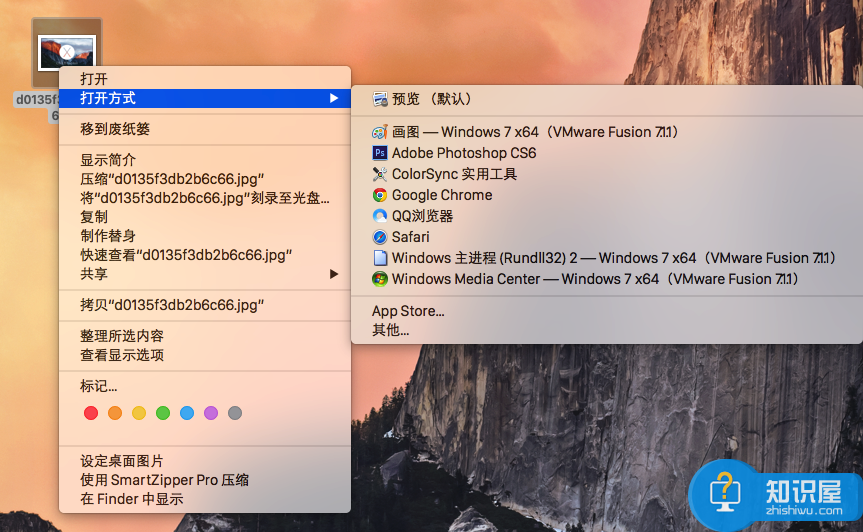
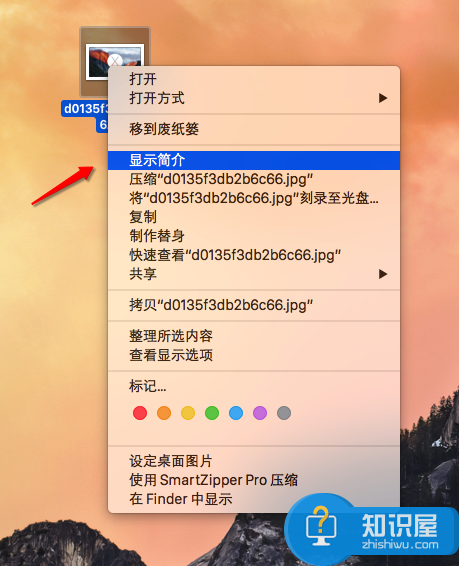
第一步:右键单击该文件,然后选择「显示简介」选项。
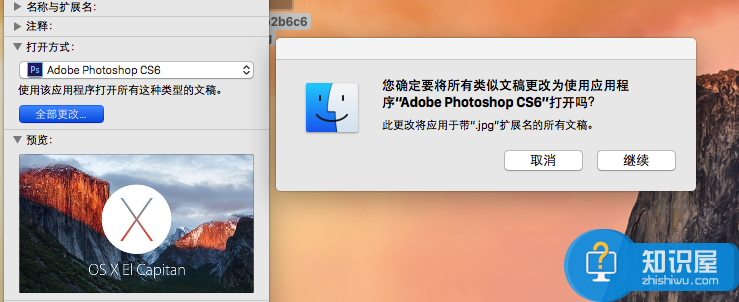
第二步:找到「打开方式」项目,点击倒三角选择你想指定的默认应用程序。

第三步:单击「全部更改」按钮即可生效。
对于我们在遇到了需要修改苹果电脑的默认打开方式的时候,我们就可以利用到上面给你们介绍的解决方法进行处理,希望能够对你们有所帮助。
(免责声明:文章内容如涉及作品内容、版权和其它问题,请及时与我们联系,我们将在第一时间删除内容,文章内容仅供参考)
人气推荐

知识阅读

精彩推荐
- 游戏
- 软件
-

像素拼图最新版下载v5.01 安卓版
其它手游 23.76MB
下载 -

机器人战斗竞技场手机版下载v3.71 安卓版
其它手游 77.19MB
下载 -

果冻人大乱斗最新版下载v1.1.0 安卓版
其它手游 113.98MB
下载 -

王者100刀最新版下载v1.2 安卓版
其它手游 72.21MB
下载 -

trueskate真实滑板正版下载v1.5.102 安卓版
其它手游 83.48MB
下载 -

矢量跑酷2最新版下载v1.2.1 安卓版
其它手游 119.39MB
下载 -

休闲解压合集下载v1.0.0 安卓版
其它手游 33.41MB
下载 -

指尖游戏大师最新版下载v4.0.0 安卓版
其它手游 74.77MB
下载
-
飞天萌猫下载v3.0.3 安卓版
下载
-
火柴人越狱大逃脱下载v1.1 安卓版
下载
-
末日战场生死局下载v1.0 安卓版
下载
-
安静书女孩世界下载v1.0 安卓版
下载
-
消个寿司下载v1.00 免费版
下载
-
趣味找猫猫下载v1.1.2 安卓版
下载
-
方块男孩大战恶霸最新版下载v1.0.18 安卓版
下载
-
根本难不倒我下载v1.0.1 最新版
下载