- 冒险村物语
- 英雄无敌3塔防
- 驾考家园手游
电脑怎么设置电脑固定ip地址 电脑设置电脑固定ip地址的方法
2017-02-21
电脑怎么设置电脑固定ip地址 电脑设置电脑固定ip地址的方法 本文主要介绍了电脑静态IP地址的设置方法,在设置之前,用户需要知道上网所需的静态IP地址、子网掩码、网关、DNS信息。这些信息一般是由宽带运营商(网络管理员)提供的。
温馨提示:
本文介绍的是电脑静态IP上网的设置方法,如果电脑是连接路由器上网,则需要把电脑IP地址设置为自动获得(动态IP),具体设置方法,请参考教程:电脑动态IP地址设置方法
一、Windows XP静态IP设置
1、右击“网上邻居”点击属性

打开XP电脑上 网上邻居的 属性
2、右击“本地连接”—>点击“属性”
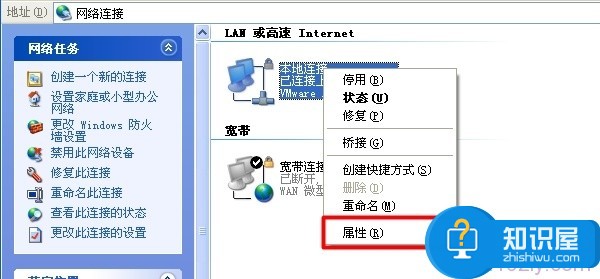
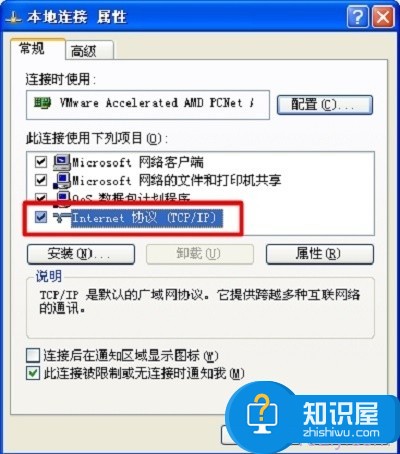
3、双击“Internet协议(TCP/IP)”
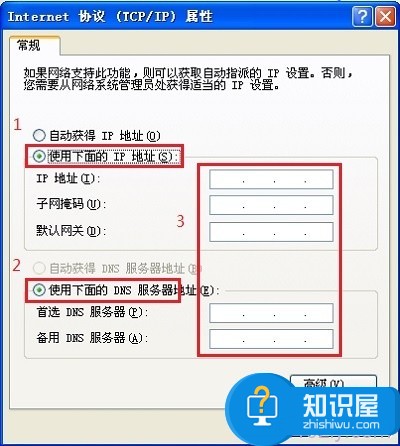
4、选择“使用下面的IP地址”和“使用下面的DNS服务器地址”——>填写宽带运营商(网络管理员)提供的IP地址、子网掩码、网关、DNS信息。
二、Windows 7静态IP设置
1、右击”网络”选择”属性”.
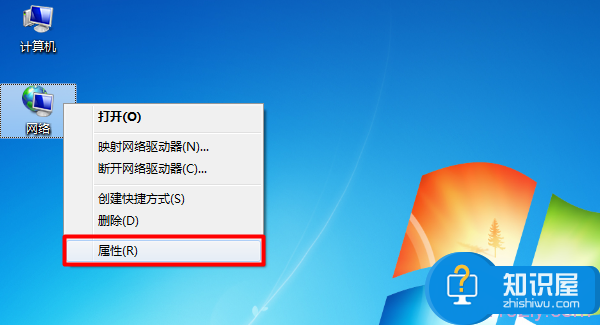
打开Win7电脑上 网络 属性
2、点击“更改适配器设置”
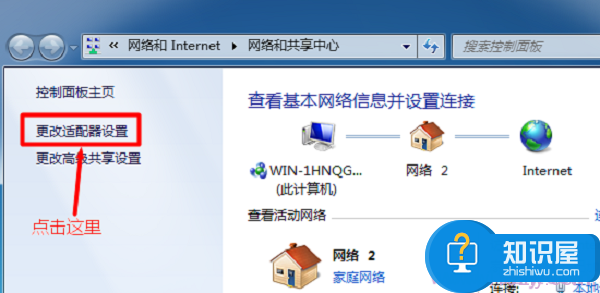
Win7电脑上点击“更改适配器设置”
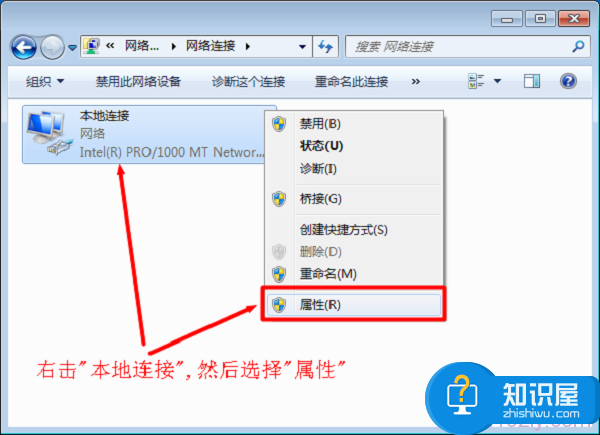
3、右击”本地连接”选择”属性”
Win7电脑上打开 本地连接 属性
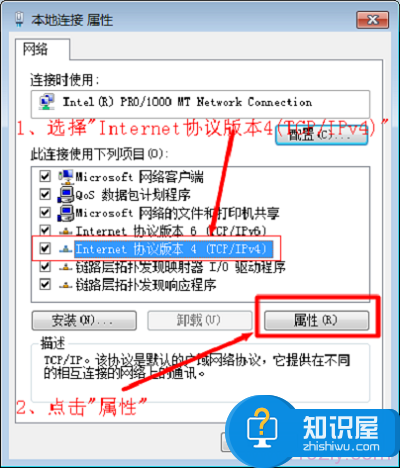
4、选择”Internet协议版本4(TCP/IPv4)”,并点击”属性”。
5、勾选”使用下面的ip地址”和“使用下面的DNS服务器地址”选项——>填写宽带运营商(网络管理员)提供的IP地址、子网掩码、网关、DNS信息。
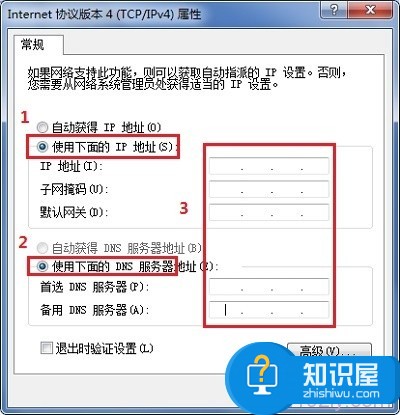
Win7电脑填写宽带运营商提供的静态IP、子网掩码、网关和DNS
三、Windows 8静态IP设置
1、鼠标滑动栋桌面右下角,会出现如下图所示的界面,然后点击“设置”选项
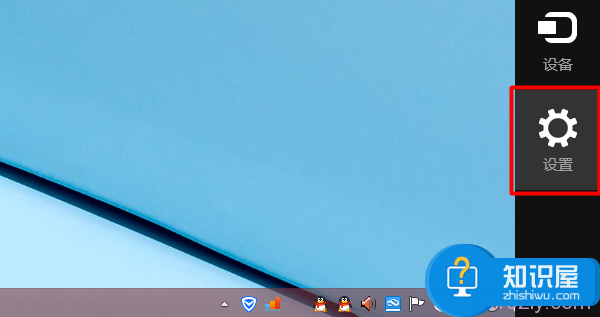
打开Win8电脑上的 设置
2、在设置界面,点击“控制面板”选项
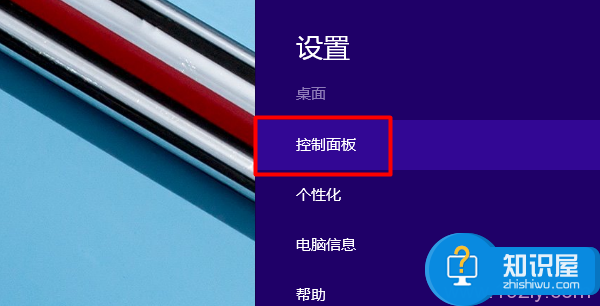
打开Win8电脑上的 控制面板 选项
3、选择“网络和Internet”选项
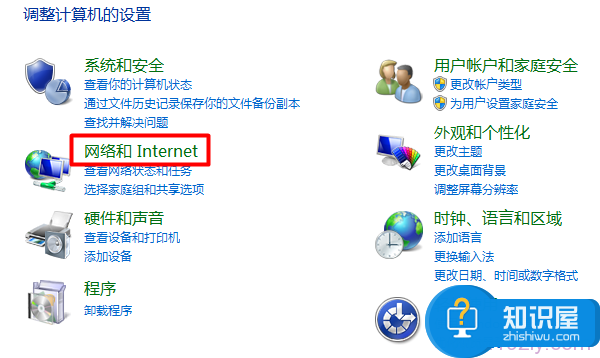
打开Win8电脑上的 网络和Internet 选项
4、点击“网络和共享中心”
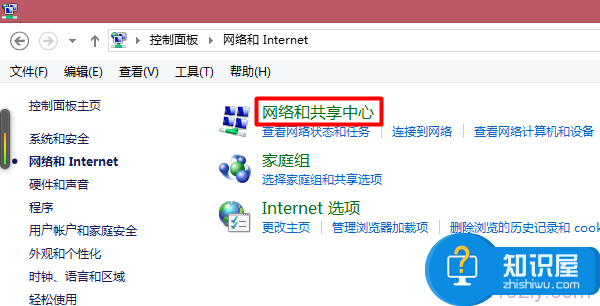
打开Win8电脑上的 网络和共享中心 选项
5、点击“更改适配器设置”
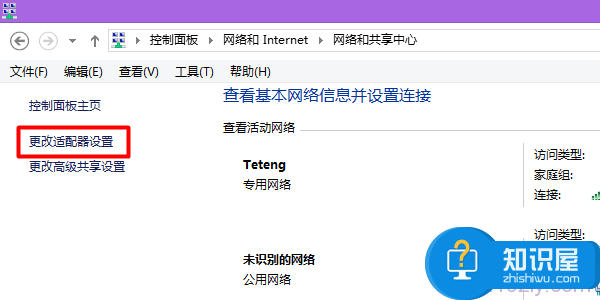
打开Win8电脑上的 更改适配器设置 选项
6、右击“以太网”选择“属性”
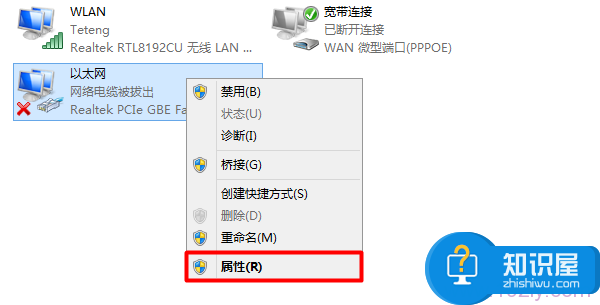
打开Win8电脑上的 以太网 属性
7、选择“Internet协议版本4(TCP/IPv4)”点击“属性”(或者双击“Internet协议版本4(TCP/IPv4)”)。
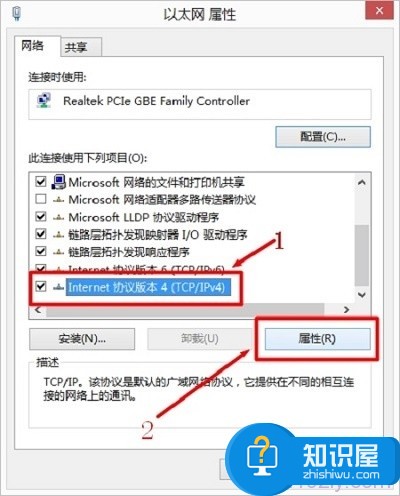
选择“Internet协议版本4(TCP/IPv4)”
8、勾选”使用下面的ip地址”和“使用下面的DNS服务器地址”选项——>填写宽带运营商(网络管理员)提供的IP地址、子网掩码、网关、DNS信息。
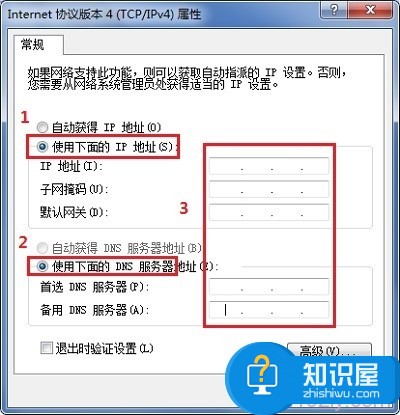
Win8电脑填写宽带运营商提供的静态IP、子网掩码、网关和DNS
1
人气推荐

知识阅读
精彩推荐
- 游戏
- 软件
-

像素拼图最新版下载v5.01 安卓版
其它手游 23.76MB
下载 -

机器人战斗竞技场手机版下载v3.71 安卓版
其它手游 77.19MB
下载 -

果冻人大乱斗最新版下载v1.1.0 安卓版
其它手游 113.98MB
下载 -

王者100刀最新版下载v1.2 安卓版
其它手游 72.21MB
下载 -

trueskate真实滑板正版下载v1.5.102 安卓版
其它手游 83.48MB
下载 -

矢量跑酷2最新版下载v1.2.1 安卓版
其它手游 119.39MB
下载 -

休闲解压合集下载v1.0.0 安卓版
其它手游 33.41MB
下载 -

指尖游戏大师最新版下载v4.0.0 安卓版
其它手游 74.77MB
下载
-
飞天萌猫下载v3.0.3 安卓版
下载
-
火柴人越狱大逃脱下载v1.1 安卓版
下载
-
末日战场生死局下载v1.0 安卓版
下载
-
安静书女孩世界下载v1.0 安卓版
下载
-
消个寿司下载v1.00 免费版
下载
-
趣味找猫猫下载v1.1.2 安卓版
下载
-
方块男孩大战恶霸最新版下载v1.0.18 安卓版
下载
-
根本难不倒我下载v1.0.1 最新版
下载