- 冒险村物语
- 英雄无敌3塔防
- 驾考家园手游
如何使自己的电脑运行更快 如何使电脑运行更快更流畅
2017-02-22
如何使自己的电脑运行更快 如何使电脑运行更快更流畅 1、“开始”——运行中输入msconfig——确定——启动——除了输入法ctfmon以外的勾全去掉。重启。
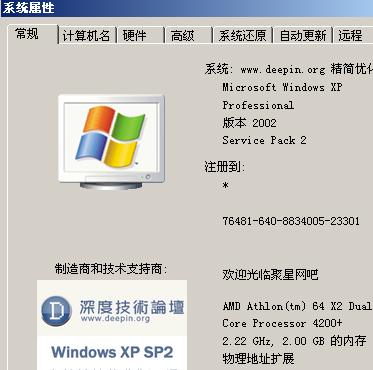
2、右键我的电脑”——属性——点高级——点启动和故障恢复中的设置——去掉所有的勾——写入调试信息选择“无”——确定——点高级下面错误报告——点禁用——2次确定。
3、“开始”——打开控制面板中的文件夹选项——点查看——点去末项自动搜索文件夹前面的勾——确定。
4、右键我的电脑——属性——硬件——设备管理器——双击IDE控制器——次要通道——高级设置——传送模式都选DMA——设备类型选无——确定——主要通道也同样设置——确定。
5、右键C盘进行磁盘清理和其它选项中的系统还原清理。
6、把“C:\WINDOWS\Prefetch(预读文件)和C:\WINDOWS\Temp(临时文件)里的东西全删掉。
7、右键浏览器e——属性——点2个删除1个清除(都要逐一确定)——确定 。
8、清空回收站。
(5、6、7、8点每月清理一次即够。)
9.关掉调试器Dr. Watson,运行drwtsn32,把除了“转储全部线程上下文”之外的全都去掉
10.关闭“系统XP自带的还原”,右键“我的电脑”属性中,系统还原。(建议不要关闭,关闭只能加快系统运行速度,但对电脑没什么好处)
11.关闭“休眠支持”:因为休眠功能占的硬碟空间蛮大的, 所以关闭比较好, 控制面板-->电源选项-->休眠(不要打勾)
12.加快Win XP网上邻居浏览速度!
打开注册表点击到:开始-运行-输入regedit-HKEY_LOCAL_MACHINE/Software/Microsoft/Windows
/CurrentVersion/Explorer/RemoteComputer/NameSpace。分栏出选择键值:{D6277990-4C6A-11CF-87-00AA0060F5BF},删除下面的没有必要的键值,重新启动后,会发现桌面上少了许多图标
13.加速XP的开关机:
1:缩短等待时间 :
开启注册表编辑器(开始-运行-输入regedit-)找到 HKEY_LOCAL_MACHINE\System\CurrentControlSet\Control,
将 WaitToKillServiceTimeout 设为:1000或更小。( 原设定值:20000)即关闭程序时仅等待1秒。将 HungAppTimeout 值改为:200( 原设定值:5000),表示程序出错时等待0.5秒。
2:让系统自动关闭停止回应的程序:
打开注册表 HKEY_CURRENT_USER\Control Panel\Desktop 键,
将 AutoEndTasks 值设为 1。 ( 原设定值:0 )
3: MsConfig 大多数朋友都应该熟识MsConfig了,这是一个系统内置的Windows设置工具。点击开始菜单,选择“运行”,然后在录入框中敲入 “msconfig”回车。我们要动手脚的是(启动)选项卡,点击它,这个选项卡中显示了Windows启动时运行的所有程序。这里除了ctfmon,没有一个程序对Windows来说是生死悠关的,所以放心大胆地把不要的去掉。把部分勾勾去掉之后,Windows启动会快些,同时空闲的系统资源也会多出一些。
14.取消XP自带的压缩文件夹工具:
点击开始->运行,敲入: regsvr32 /u zipfldr.dll 。然后回车即可
15.关闭错误回报:
控制台---->系统---->进阶---->右下角--->错误报告---->关闭
16.更改临时文件的位置
A、系统临时文件:由于系统每天都要产生大量的临时文件,如果一直放在系统盘,会产生大量的磁盘碎片,造成系统速度越来越慢。临时文件的产生,一般是安装软件、解压释放压缩包和上网的时候会产生一些临时文件。而且如果频繁下载的话,也会有大量的临时文件产生。
更改临时文件的存放位置的方法是,右键“我的电脑”,“属性”对话框中,“高级”中的“环境变量”设置。“变量”temp和tmp全部设置为其他盘中,选择 “编辑”,然后更改一下路径就可以了。只更改Local Settings\Temp前面的变量就行了,更改为一个盘符的卷标就可以。
下面“系统变量”中还有temp和tmp这两个变量,直接更改成相同的就行了。
B、 Internet临时文件,直接右键“Internet Explorer”中的“属性”对话框中,选择“常规”,在“Internet临时文件”选项中,点击设置对话框,选择“移动文件夹”,将 Internet临时文件也指向到系统文件临时文件夹的位置就可以了。(建议对电脑不熟悉的用户不要改变临时文件的位置,改变失败后,你的电脑将无法使用浏览器,这样就无法上网)
17、每星期杀次毒。
18、下载一个免费最新优化大师,优化系统。
19.关闭计算机时自动结束任务:
在关机的时候,有时会弹出讨厌的对话框,提醒某个程序仍在运行,是否结束任务。其实完全可以通过一点点修改让Windows自动结束这些仍在运行的程序。在注册表中打开HKEY_CURRENT_USER\Control Panel\Desktop 目录,把里面的AugoEndTasks键值改为1
流星雨 2008-06-10 13:29
检举
哎上面说这么多有用吗?,朋友我把我知道告诉你吧!
1.估计是太多的历史遗留文件的积存 占去了很多内存! 2.机子本身配置较低 3. 天气温度高 CPU散热慢点 4.机子中了毒或者恶意软件 5. 开的进程数太多等. 下面是方法
这里的方法太多了~1.最简单的就是关进程数! 打开任务管理器!结束几个没用的进程! 不过不懂不要随便关 ,万一关错了又要重起了.本人深有体会!我的都关到了18! 速度不用说了! 2. 加内存条1G就行 一般不玩什么大型游戏速度都会很快! 因为电脑空间大了 工作就方便了.和上面的方法性质差不多~!3. 调刷新频率! 首先 "右键桌面"---"属性"---"设置"--"高级"---"监视器" 调下刷新频率! 不过先说下液晶机子一般刷新频率为默认为60 最大75 是安全范围 不过频率越大使用寿命越短! 台式就大的多了好的都能挑到120 ! 最好不要调那么高~ 4. 如果进程里能找到正在运行的程序可以右键它 设置为优先! 5.建议下个safe360定期检测系统漏洞和恶意软件等 6 优化大师进行优化删除些历史遗留文件!
??{κiξs℡ 回答采纳率:32.3% 2008-07-30 18:57 检举尽量在软件和系统上下功夫,而在优化上,比较有名的是优化大师和超级兔子版主可以试试。
1、不要加载太多随机启动程序 (提高开机速度必须做的)
不要在开机时载入太多不必要的随机启动程序。选择“开始→程序→附件→系统工具→系统信息→系统信息对话框”,然后,选择“工具→系统配置实用程序→启动”,只需要internat.exe、ctfmon、avp和杀毒、查木马的程序前打上钩,其他项都可以不需要,选中后确定重起即可。 (笔记本还须在笔记本程序上打钩)
2、不要轻易使用背景
不要使用ActiveDesktop,否则系统运行速度会因此减慢(右击屏幕→寻显示器属性→Web标签→将其中关于“活动桌面”和“频道”的选项全部取消)。
3、设置虚拟内存
自己设定虚拟内存为机器内存的3倍,例如:有32M的内存就设虚拟内存为96M,且最大值和最小值都一样(此设定可通过“控制面板→系统→性能→虚拟内存”来设置)。
4、一些优化设置
a、到控制面板中,选择“系统→性能→ 文件系统”。将硬盘标签的“计算机主要用途”改为网络服务器,“预读式优化"调到全速。
b、将“软盘”标签中“每次启动就搜寻新的软驱”取消。
c、CD-ROM中的“追加高速缓存”调至最大,访问方式选四倍速或更快的CD-ROM。
5、定期对系统进行整理
定期使用下列工具:磁盘扫描、磁盘清理、碎片整理、系统文件检查器(ASD)
6.取消不必要的服务。Windows XP调用了许多用户可能根本用不到的服务,这些服务不仅影响运行速度,对保护系统安全也非常不利。因此,可以根据需要禁用不必要的系统服务。方法 :选择"开始"菜单里的"运行",输入"Services.msc"打开"服务管理控制台",通过更改服务的启动类型启动或停止该项服务。
7.如果感觉Windows的单窗口浏览器速度比较慢,可以加以改进,方法是 :打开"我的电脑",点击"工具"->"文件夹选项"->"查看",选中"使用独立的进程打开文件夹窗口"。这样可以防止一个较慢的设备影响用户界面的响应速度
人气推荐

知识阅读
精彩推荐
- 游戏
- 软件
-

像素拼图最新版下载v5.01 安卓版
其它手游 23.76MB
下载 -

机器人战斗竞技场手机版下载v3.71 安卓版
其它手游 77.19MB
下载 -

果冻人大乱斗最新版下载v1.1.0 安卓版
其它手游 113.98MB
下载 -

王者100刀最新版下载v1.2 安卓版
其它手游 72.21MB
下载 -

trueskate真实滑板正版下载v1.5.102 安卓版
其它手游 83.48MB
下载 -

矢量跑酷2最新版下载v1.2.1 安卓版
其它手游 119.39MB
下载 -

休闲解压合集下载v1.0.0 安卓版
其它手游 33.41MB
下载 -

指尖游戏大师最新版下载v4.0.0 安卓版
其它手游 74.77MB
下载
-
飞天萌猫下载v3.0.3 安卓版
下载
-
火柴人越狱大逃脱下载v1.1 安卓版
下载
-
末日战场生死局下载v1.0 安卓版
下载
-
安静书女孩世界下载v1.0 安卓版
下载
-
消个寿司下载v1.00 免费版
下载
-
趣味找猫猫下载v1.1.2 安卓版
下载
-
方块男孩大战恶霸最新版下载v1.0.18 安卓版
下载
-
根本难不倒我下载v1.0.1 最新版
下载