- 冒险村物语
- 英雄无敌3塔防
- 驾考家园手游
笔记本更换或增加内存条步骤 笔记本内存条拆卸方法
2017-02-23
笔记本更换或增加内存条步骤 笔记本内存条拆卸方法 Y430P是联想在2014年推出的一款高性能家用娱乐笔记本,它保持了与Y410P相同的外形,两者的主要配置也比较相似,不过Y430P搭载了NVIDIA最新的GeForce GTX 850M中高端独立显卡,在游戏图形性能上大幅度的超越了Y410P。所以,相对于采用新模具的Y40来说,拥有Haswell酷睿标压处理器和GTX 850M独显的Y430P拥有很强的竞争力,许多对外形要求不高的用户都略过了Y40,选择购买了Y430P。
虽然Y430P的性能已经很不错,不过在SSD固态硬盘风头正盛的当下,很多用户都会选择给自己的笔记本配置固态硬盘。值得注意的是,其实联想Y430P除了可以拿掉主硬盘,将固态硬盘安装在SATA接口的硬盘仓之外,还可以购置一块mSATA接口的固态硬盘安装,因为Y430P内部预留了一个空置的mSATA接口,方便用户升级。
接下来,我们就通过拆机的方式,介绍下如何安装mSATA接口的固态硬盘,供大家参考。(这个教程适用于Y400/Y410P/Y430P三款笔记本,因为模具是一样的)
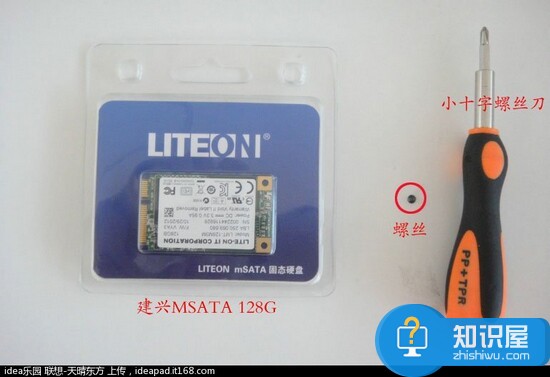
1.拆机前的准备,一块建兴64GB SSD固态硬盘,一个十字螺丝刀,还有一个准备固定SSD的螺丝。
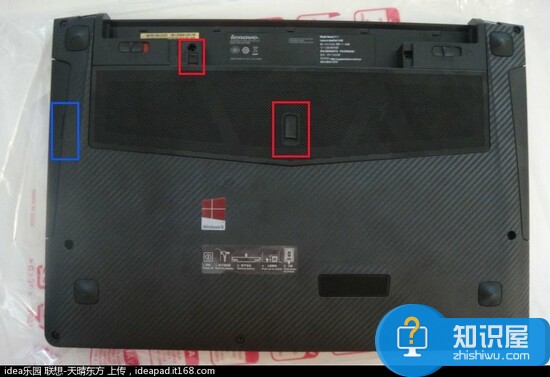
2.取下电池(红框中为电池卡扣)

3.取光驱,把小红框中卡扣打开,再把大红框的卡扣推开,然后捏住蓝色框的位置往外取光驱即可。
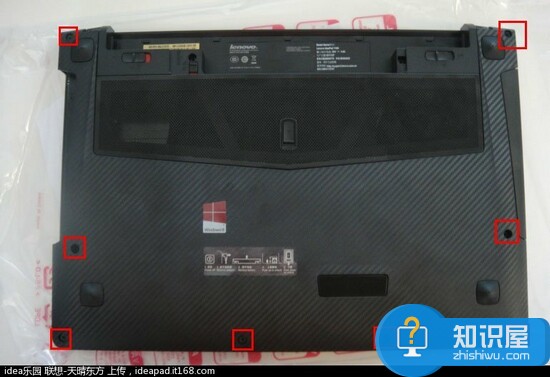
4.取下红框中的8个螺丝(由于Y430P的设计,加装内存和mSATA固态硬盘时必须要把整个后盖卸下)
5.根据下面图片的顺序,将整个后盖掀开。
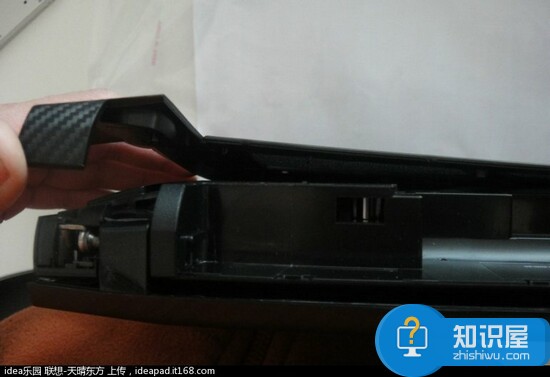
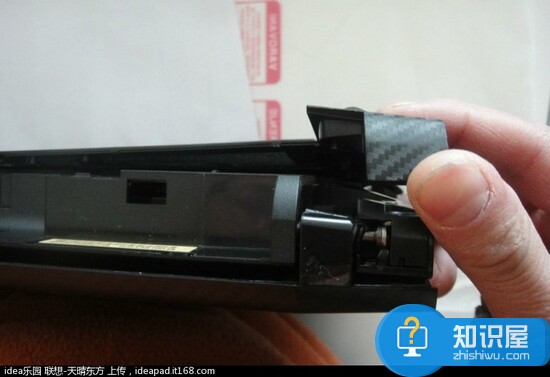
把后盖逐渐掀起。
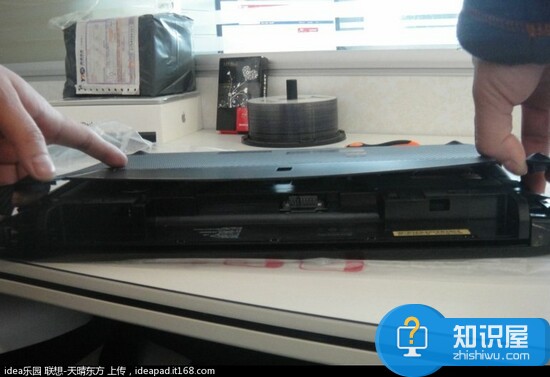
注意,拆后盖的时候,下图两个红框下是有卡扣的。
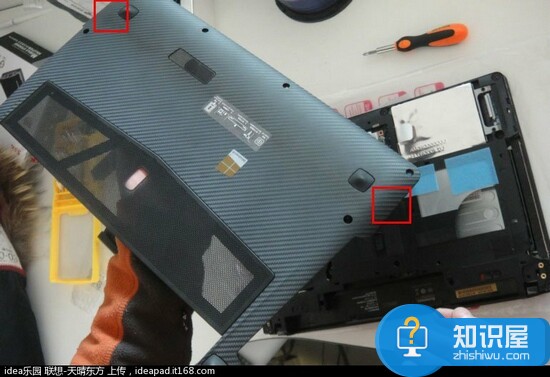
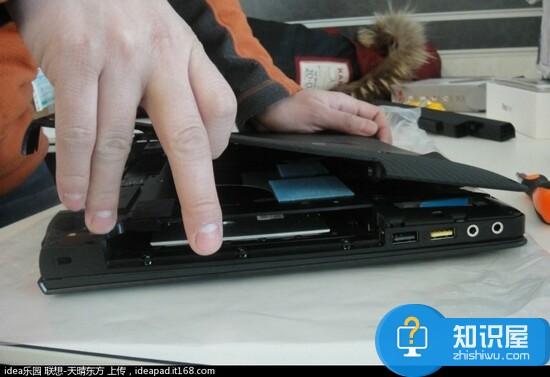
6.拆下后盖之后,内存插槽(图左边红框)和mSATA(图右边红框)插槽清晰可见。
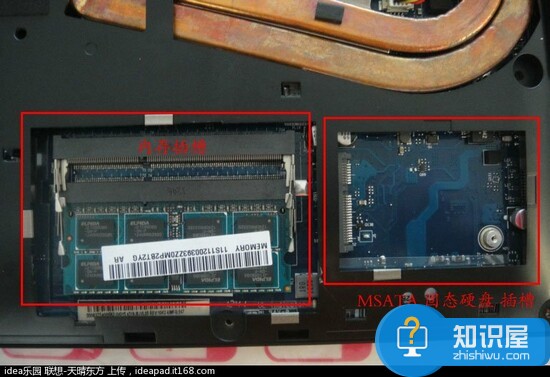
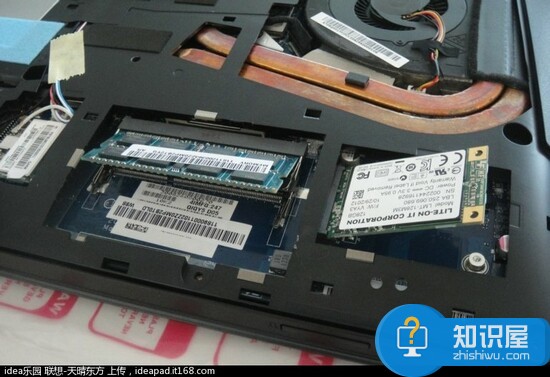
7.把内存和固态硬盘都斜着插入对应插槽。
8.插好后,把内存轻轻按下,用红框中的卡子卡住内存,固态硬盘用篮框中的螺丝固定好,到此就可以了,把后盖对好,扣上,然后拧上螺丝,装上光驱和电池,就可以正常开机装系统了。
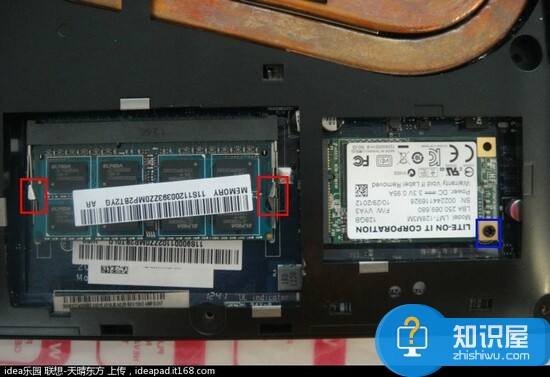
任务完成
人气推荐

知识阅读
精彩推荐
- 游戏
- 软件
-

像素拼图最新版下载v5.01 安卓版
其它手游 23.76MB
下载 -

机器人战斗竞技场手机版下载v3.71 安卓版
其它手游 77.19MB
下载 -

果冻人大乱斗最新版下载v1.1.0 安卓版
其它手游 113.98MB
下载 -

王者100刀最新版下载v1.2 安卓版
其它手游 72.21MB
下载 -

trueskate真实滑板正版下载v1.5.102 安卓版
其它手游 83.48MB
下载 -

矢量跑酷2最新版下载v1.2.1 安卓版
其它手游 119.39MB
下载 -
休闲解压合集下载v1.0.0 安卓版
其它手游 33.41MB
下载 -

指尖游戏大师最新版下载v4.0.0 安卓版
其它手游 74.77MB
下载
-
飞天萌猫下载v3.0.3 安卓版
下载
-
火柴人越狱大逃脱下载v1.1 安卓版
下载
-
末日战场生死局下载v1.0 安卓版
下载
-
安静书女孩世界下载v1.0 安卓版
下载
-
消个寿司下载v1.00 免费版
下载
-
趣味找猫猫下载v1.1.2 安卓版
下载
-
方块男孩大战恶霸最新版下载v1.0.18 安卓版
下载
-
根本难不倒我下载v1.0.1 最新版
下载